




با عرض سلام و خسته نباشید خدمت تمامی کاربران سایت آموزشگاه آنلاین اکسیژن ۲
ما در این آموزش از سری آموزش اکسیژن ۲ قصد داریم تا شما را تابع SumIFS که تابع جمع مقادیر با چند شرط در اکسل می باشد آشنا کنیم.
این تابع یکی از پرکاربردترین توابع در اکسل می باشد که امروز ما قصد داریم در قالب یک فیلم ویدیویی آموزشی به صورت کامل این تابع را برای شما توضیح دهیم.
تابع جمع مقادیر با چند شرط در اکسل که به صورت SumIFS Function مشهور است به شما این امکان را می دهد تا اعداد موجود در سلول ها را با هم در صورت انجام شدن چند شرط جمع کنید و میزان جمع این سلول ها را در سلولی دیگر نمایش دهید.
فرمول کلی این تابع در اکسل به صورت زیر می باشد:
SUMIFS(A2:A9,B2:B9,"<>Bananas",C2:C9,"Tom")جهت آشنایی کامل با این تابع ویدیو زیر را مشاهده نمایید.
امیدوارم از این آموزش لذت برده باشید.
همواره منتظر نظرات شما هستیم.
با عرض سلام و خسته نباشید خدمت تمامی کاربران سایت آموزشگاه آنلاین اکسیژن ۲
ما در این آموزش از سری آموزش اکسیژن ۲ قصد داریم تا شما را تابع SumIF که تابع جمع مقادیر با یک شرط در اکسل می باشد آشنا کنیم.
این تابع یکی از پرکاربردترین توابع در اکسل می باشد که امروز ما قصد داریم در قالب یک فیلم ویدیویی آموزشی به صورت کامل این تابع را برای شما توضیح دهیم.
تابع جمع مقادیر با یک شرط در اکسل که به صورت SumIF Function مشهور است به شما این امکان را می دهد تا اعداد موجود در سلول ها را با هم در صورت انجام شدن یک شرط جمع کنید و میزان جمع این سلول ها را در سلولی دیگر نمایش دهید.
فرمول کلی این تابع در اکسل به صورت زیر می باشد:
SUMIF(B2:B5, "John", C2:C5)جهت آشنایی کامل با این تابع ویدیو زیر را مشاهده نمایید.
امیدوارم از این آموزش لذت برده باشید.
همواره منتظر نظرات شما هستیم.
با عرض سلام و خسته نباشید خدمت تمامی کاربران سایت آموزشگاه آنلاین اکسیژن ۲
ما در این آموزش از سری آموزش اکسیژن ۲ قصد داریم تا شما را تابع Sum که تابع جمع مقادیر در اکسل می باشد آشنا کنیم.
این تابع یکی از پرکاربردترین توابع در اکسل می باشد که امروز ما قصد داریم در قالب یک فیلم ویدیویی آموزشی به صورت کامل این تابع را برای شما توضیح دهیم.
تابع جمع در اکسل که به صورت Sum Function مشهور است به شما این امکان را می دهد تا اعداد موجود در سلول ها را با هم جمع کنید و میزان جمع این سلول ها را در سلولی دیگر نمایش دهید.
فرمول کلی این تابع در اکسل به صورت زیر می باشد:
SUM(X1,X2,…,Xn)جهت آشنایی کامل با این تابع ویدیو زیر را مشاهده نمایید.
امیدوارم از این آموزش لذت برده باشید.
همواره منتظر نظرات شما هستیم.
با عرض سلام و خسته نباشید خدمت تمامی کاربران سایت اکسیژن ۲ ،در این آموزش قصد داریم تا شما را با نحوه استفاده از تابع Power و SQRT در اکسل آشنا کنیم.
شما با استفاده از تابع Power میتوانید به راحتی مقادیر موجود در سلول های اکسل را به توان رسانده و با استفاده از تابع SQRT در اکسل می توانید از مقادیر در اکسل جذرگیری کنید.
جهت استفاده از این آموزش ویدیو زیر را مشاهده کنید :
از اینکه همراه ما هستید بسیار سپاسگذاریم.
با عرض سلام و خسته نباشید خدمت تمامی کاربران سایت اکسیژن ۲ ،در این آموزش قصد داریم تا شما را با نحوه استفاده از تابع Rank در اکسل آشنا کنیم.
شما با استفاده از تابع Rank میتوانید به راحتی مقادیر موجود در سلول های اکسل را رتبه بندی کنید.
جهت استفاده از این آموزش ویدیو زیر را مشاهده کنید :
از اینکه همراه ما هستید بسیار سپاسگذاریم.
با عرض سلام و خسته نباشید خدمت تمامی کاربران سایت اکسیژن۲ امیدوارم از آموزش های ما لذت کافی را برده باشید.
در این جلسه از آموزش های سری ورد قصد داریم شما را با امکانات موجود در سربرگLayout که چهارمین سربرگ پنجره ورد می باشد آشنا کنیم . این بخش دوم از این جلسه است.
می توانید شکل کلی صفحه ای از ورد که در این جلسه قرار است به آموزش آن بپردازیم را در شکل زیر ببینید :
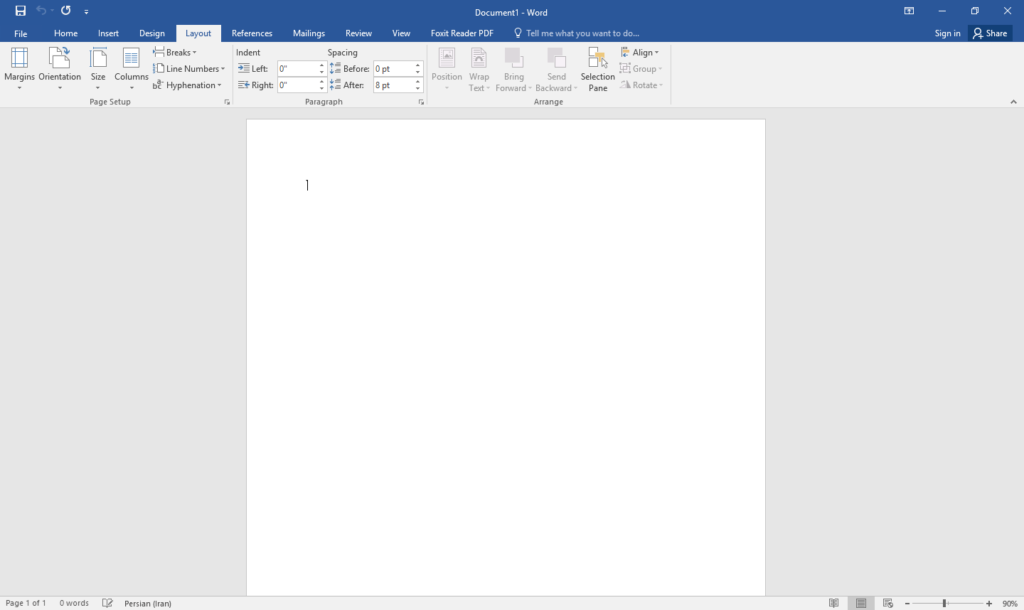
سربرگ Layout از ۳ بخش تشکیل شده است که عبارتند از :
در شکل زیر می توانید این ۳ بخش را به صورت اجمالی مشاهده کنید :

بخش Page Setup :
این بخش همانطور که از نامش مشخص است مربوط به تنظیمات صفحه سند شما می باشد که شامل ترازبندی کلی کادر،نحوه چرخش صفحه و … می باشد. در شکل زیر می توانید نمای کلی این بخش را مشاهده کنید :
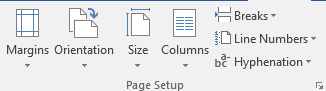
در این بخش از جلسه از قسمت columns شروع می کنیم.
گاهی اوقات پیش اومده که بخواهید یک تکه شعر را در متن خود جای دهید. نرم افزار ورد آفیس به ما این امکان را می دهد تا به صورت چینش شعری در بخش ستون ها یا همان columns از این امکانات استفاده کنیم.
کافیه تا با کلیک روی گزینه columns وارد بخشی به شکل زیر بشوید :
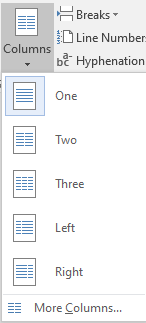
در این قسمت به صورت پیش فرض ورد آفیس به شما این امکان را می دهد تا به صورت هایی که در شکل می بینید اشعار یا متون خود را قرار دهید .
جهت تغییرات به صورت دستی می توانید با کلیک روی گزینه More columns وارد پنجره ای به شکل زیر بشوید :
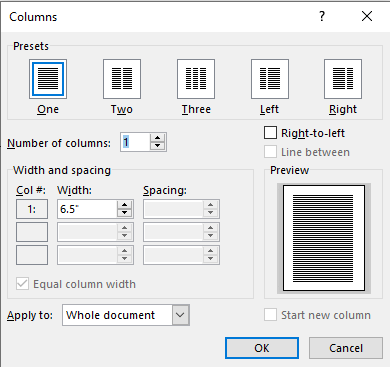
در این پنجره با تنظیم فاصله بین متن ها یا چینش انها می توانید تعداد ستون های متنی ، آرایش چینش متنی و فواصل و … را تعیین کنید تا متن های خود را به صورت چند ستونه نگارش کنید. می توانید به شکل زیر این کار را انجام دهید.
قسمت بعدی که به بررسی ان می پردازیم قسمت Breaks می باشد ،شما با کلیک روی آن می توانید وارد قسمتی به شکل زیر شوید :
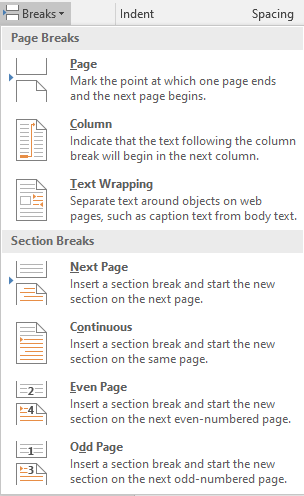
گزینه هایی که در شکل می بینید هر کدام تغییراتی را در صفحات شما به وجود می آورند. مفهوم break برای این به وجود آمده است که شما بتوانید تنظیمات مختلف ظاهری را در صفحات مختلف به وجود بیاورید. به طور مثال بخواهید اولین صفحه برای شما به صورت Portrait باشد و دومین صفحه به صورت Landscape برای این نوع کارها ما از break استفاده می کنیم.break برای اولین گزینه یعنی Page باعث می شود که وقتی بر روی آن کلیک کنید صفحه قبلی جدا شده و صفحه بعد به صورت مجزا عمل می کند.
اگر شما از چند ستون استفاده کرده باشید با استفاده از گزینه Break column می توانید دو ستون را از هم مجزا کرده و تنظیمات مورد نظر خودرا روی آن اعمال کنید.
گزینه Text warpping به شما این امکان را می دهد که تصویر یا آبجکت هایی که در متون خود قرار داده اید را بصورت مجزا تنظیم نمایید.
گزینه Next Page به شما این امکان را خواهد داد تا از ابتدای صفحه بعد مجزا تنظیمات دلخواه خودرا داشته باشید.
گزینه Continuous به شما این امکان را خواهد داد تا شما از همان جایی که نشانگر شما قرار دارد گزینه Break فعال شده یعنی از نقطه ای که قرار دارید می توانید تنظیمات متفاوت اعمال نمایید.
گزینه های Even Page و Odd Page هم به ترتیب صفحات زوج و صفحات فرد را از هم مجزا کرده تا اعمال تغییرات را بتوانید روی آنها اعمال نمایید.
در قسمت بعد به Line Number می پردازیم که در تصویر زیر می توانید ببینید وقتی روی این گزینه کلید می کنید با چه پنجره ای مواجه می شوید :
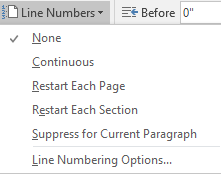
خوب همانطور که مشاهده می کنید به صورت پیش فرض بر روی گزینه None قرار دارد که به مفهوم این است که برای هیچ خطی شماره قرار نمی گیرد اما شما می توانید با انتخاب هر کدام از گزینه ها مشاهده کنید که چه اتفاقی می افتد به طور مثال شما اگر گزینه continuous را انتخاب نمایید می توانید به ببینید که خطوط به صورت پشت سر هم شماره می خورد و با انتخاب گزینه None میتوانید از این حالت خارج شوید. با استفاده از گزینه Line Numbering Options هم می توانید وارد پنجره ای شوید که تنظیمات مختلف را به صورت دستی جهت شماره دهی به خطوط انجام دهید.
گزینه آخری که برای این جلسه در مورد اون خدمتتون توضیح می دهم گزینه hyphenation است که برای حروف انگلیسی بیشتر کاربرد داره و باعث ایجاد فرورفتگی حروف می شود به صورتی که حروف را می توانید به شکل فرورفته نگارش کنید به طور مثال وقتی می خواهید چیزی به شکل زیر بنویسید از این گزینه استفاده می کنید :

یعنی گاهی اوقات برای شما پیش می آید که در نوشتن متنی نیمی از آن در خط بعدی قرار می گیرد و برای اینکه در نگارش متون به مشکل نخورید می توانید با فعال کردن گزینه automatic از تصویر زیر :
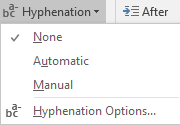
به صورت اتوماتیک از این اتصال سیلاب ها بهره ببرید یا با استفاده از گزینه Manual و تنظیم ان از قبل می توانید تغییراتی که می خواهید جهت نگارش در متن شما وجود داشته باشد را به وجود بیاورید .
نکته :
این گزینه فقط در ادبیات انگلیسی در ورد آفیس کاربرد دارد و برای زبان فارسی قابلیت انجام این مساله وجود ندارد.
خب برای این جلسه کافیه. امیدوارم تا اینجا از آموزش های ما لذت برده باشید.
موفق و پیروز باشید.
با عرض سلام و خسته نباشید خدمت تمامی کاربران سایت اکسیژن۲ امیدوارم از آموزش های ما لذت کافی را برده باشید.
در این جلسه از آموزش های سری ورد قصد داریم شما را با امکانات موجود در سربرگLayout که چهارمین سربرگ پنجره ورد می باشد آشنا کنیم . و همچنین نحوه ترازبندی و استفاده از حاشیه در ورد را به شما آموزش دهیم.
می توانید شکل کلی صفحه ای از ورد که در این جلسه قرار است به آموزش آن بپردازیم را در شکل زیر ببینید :
سربرگ Layout از ۳ بخش تشکیل شده است که عبارتند از :
در شکل زیر می توانید این ۳ بخش را به صورت اجمالی مشاهده کنید :
بخش Page Setup :
این بخش همانطور که از نامش مشخص است مربوط به تنظیمات صفحه سند شما می باشد که شامل ترازبندی کلی کادر،نحوه چرخش صفحه و … می باشد. در شکل زیر می توانید نمای کلی این بخش را مشاهده کنید :
از قسمت یک یعنی Margins شروع می کنیم.
خب این گزینه به شما امکان می دهد تا صفحه خود را از چهار طرف ترازبندی نمایید تا بتوانید به آسانی در وقت ارائه مطالب خود در یک ترازبندی مناسب نگارش کنید.
شما وقتی بر روی این گزینه کلیک کنید با شکل زیر مواجه می شوید :
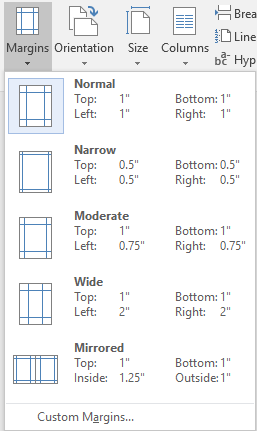
همانطور که در شکل بالا مشاهده می کنید شما می توانید از ترازبندی های پیش فرض که برنامه ورد آفیس در اختیار شما قرار داده است جهت ترازبندی کلی صفحات سند خود استفاده کنید. به طور مثال ترازبندی Moderate به شما این امکان را می دهد که از بالای صفحه به اندازه ۱ اینچ فاصله ، از پایین به اندازه ۱ اینچ ، از سمت چپ به اندازه ۷۵ صدم اینچ و از سمت راست به اندازه ۷۵ صدم اینچ فاصله قرار بدهید. همانطور که در شکل مشاهده می کنید این مقادیر با عناوین top , bottom,left and right مشاهده می شود که شما برای صفحات خود می توانید براساس نیازتان از آنها استفاده کنید. اما گزینه custom Margins که شما در انتهای این تصویر مشاهده می کنید مربوط به تنظیمات دستی می باشد که با کلیک روی آن وارد پنجره ای به شکل زیر می شوید :
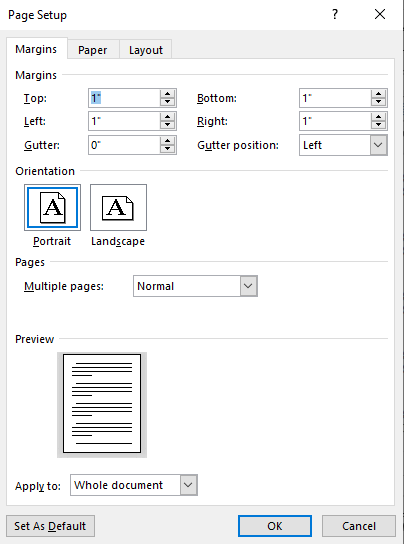
همانطور که در تصویر مشاهده می کنید به صورت پیش فرض در سربرگ Margins قرار دارید و همچنین تمام قسمت ها به صورت پیش فرض در حالت نرمال قرار دارند .
در توضیحات بالاتر خدمتتون عرض کردم که فواصل از بالا و پایین به چه شکل است و در این بخش شما می تونید به صورت دستی تنظیمات دلخواه خود را برای ترازبندی انجام دهید.
اما دو بخش Gutter و Gutter position در این بخش چه کار می کنند؟
Gutter یا همان عمق شیرازه ای به زبان فارسی به شما این امکان را می دهد تا مقداری از صفحه را جهت دوخت محفوظ بدارید. شاید برای شما پیش آمده باشد که بخواهید بعد از پرینت از یک نسخه سند خود انرا سوراخکاری و سیمی کنید. یا با منگنه از یک سمت آنرا بسته یا حتی بدوزید یا جلد کنید و یا از شیرازه استفاده کنید این گزینه میزان اندازه ای که شما در نظر می گیرید را از شما می گیرد و در ترازبندی سند شما اعمال می نماید و گزینه بعدی یا همان gutter position از شما می خواهد تا جهت این شیرازه گذاری را انتخاب نمایید که از چپ ،راست یا بالا اینکار صورت می گیرد.
قسمت Oriention :
این قسمت به شما این امکان را می دهد که برگه خود را به صورت عمودی یا افقی مورد استفاده قرار دهید. گاهی پیش می آید که شما قصد داشته باشید تا برگه ای افقی برای نمودار یا شکلی در سند خود داشته باشید با انتخاب این گزینه می توانید این چرخش را صورت دهید .همانطور که در شکل هم مشخص است گزینه Portrait به معنی عمودی بودن برگه و landscape هم به مفهوم افقی قرار گرفتن برگه است در شکل زیرمی توانید سفحات با تنظیم Portrait و Landscape را مشاهده کنید.
در قسمت Pages و Multiple Pages هم می توانید ترازبندی های فانتزی مورد نظر خودرا برای تغییر در صفحات اعمال کرده و در قسمت Previewمی توانید تمامی تغییراتی که در بالا اعمال کرده اید را ببینید اما در سربرگ paper که به شکل زیر مشاهده می کنید :
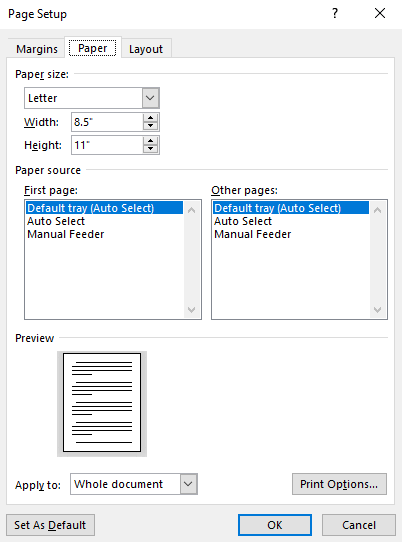
شما می توانید به آسانی تغییرات مربوط به صفحه خود را اعمال نمایید .از قسمت Paper size می توانید سایز بندی صفحه خود را انتخاب کنید ، به طور مثال آنرا روی A4 قرار دهید یا اینکه ابعاد صفحه مورد نظر خودرا در قسمت پایین آن به صورت طول و عرض دستی تعیین نمایید.در قسمت پایین تر می توانید منابع صفحه خود را مانند صفحه بندی اولیه و … را مشخص نمایید و در قسمت Preview می توانید تمام این تغییرات را مشاهده نمایید . از قسمت Print Options هم می توانید تنظیمات مربوط به پرینت صفحات را تغییر دهید.
سربرگ بعدی که همان سربرگ Layout می باشد به صورت شکل زیر است .
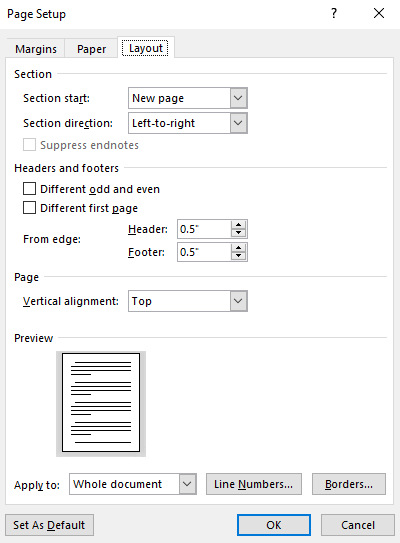
شما در این سربرگ می توانید با استفاده از بخش Section ، تنظیمات لازم را در بخش های نوشتاری خود اعمال نمایید . به طور مثال در قسمت Section Start می توانید اعلام نمایید که می خواهید یک نوشتار به چه صورتی آغاز شود ،مثلا به صورت ادامه دار یا از یک صفحه جدید و با استفاده از قسمت Section direction می توانید انتخاب کنید که این نوشتار شما به صورت نوشتار از راست به چپ (مانند زبان فارسی ) یا از چپ به راست (مانند زبان انگلیسی) صورت بگیرد.
در بخش بعدی یعنی Header and Footer می توانید تعیین کنید که سربرگ ها یا پابرگ های دو صفحه متوالی با هم فرق داشته باشند یا نداشته باشند یا تفاوتی بین صفحه اول سند با صفحات دیگر وجود داشته باشد از نظر سربرگ و پابرگ یا خیر و همچنین فواصل این مقادیر تا تنظیم نمایید.
در قسمت Page و با استفادهع از گزینه Vertical alignment می توانید تعیین نمایید که تنظیمات عمودی نگارشی شما به چه صورتی باشد ، از بالا ، چپ ، راست یا پایین و این تغییرات را در قسمت Preview می توانید مشاهده نمایید. با استفاده گزینه های Line Numbers و Borders نیز می توانید وارد پنجره تنظیمات شمارش خطوط و کادر بندی صفحه خود شوید و تغییرات دلخواه خود را در آن تنظیمات اعمال نمایید.
اما برگردیم به سربرگ اصلی ورد یعنی Page setup:
قسمت بعدی که Oriention می باشد را در قسمت Margins به شما آموزش دادیم فقط تنها نکته این است که شما با کلیک روی این گزینه وارد قسمتی به شکل زیر می شوید :
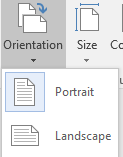
که همانطور که قبلا خدمتتون عرض کردم می تونید قرار گیری نمایش صفحه سند خود را به صورت عمودی یا افقی یا همان Portrait و Landscape انتخاب نمایید.
در قسمت Size :
شما می توانید سایزبندی صفحات خود را تعیین کنید که با کلیک روی این گزینه وارد قسمتی به شکل زیر می شوید:
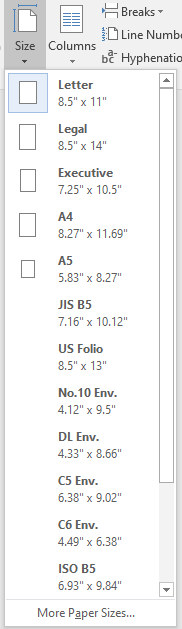
که با انتخاب هرکدام از گزینه ها می توانید از صفحات پیش فرض ورد آفیس جهت سایزبندی صفحات سند خود استفاده نمایید.
خب برای این جلسه کافیه. امیدوارم تا اینجا از آموزش های ما لذت برده باشید.
موفق و پیروز باشید.
با عرض سلام و خسته نباشید خدمت تمامی کاربران سایت اکسیژن۲ امیدوارم از آموزش های ما لذت کافی را برده باشید.
در این جلسه از آموزش های سری ورد قصد داریم شما را با امکانات موجود در سربرگDesign که سومین سربرگ پنجره ورد می باشد آشنا کنیم .
می توانید شکل کلی صفحه ای از ورد که در این جلسه قرار است به آموزش آن بپردازیم را در شکل زیر ببینید :
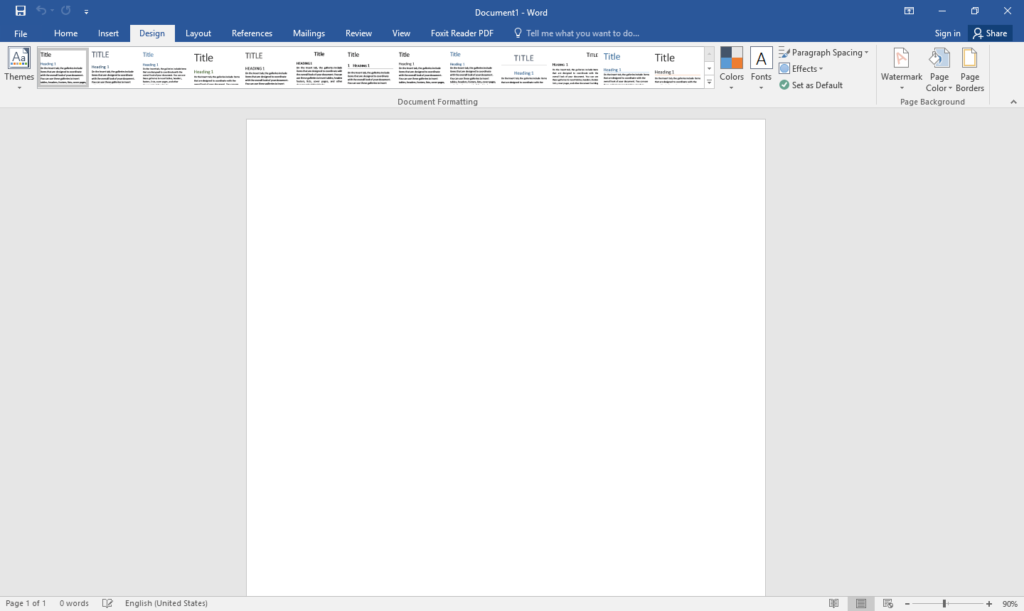
سربرگ Design از ۲ بخش تشکیل شده است که عبارتند از :
در شکل زیر می توانید این ۲ بخش را به صورت اجمالی مشاهده کنید :

بخش Document Formatting :
این بخش از ۷ آیتم Themes ، Style ، Colors ، Fonts ، Paragraph Spacing ، Effects و Set as Default تشکیل شده است که به شکل زیر می باشد :

آموزش های کاربردی مرتبط :
 آموزش Word – جلسه چهارم – سربرگ Home – بخش اول
قسمت Themes :
در این قسمت شما با کلیک روی گزینه Theme پنجره ای به شکل زیر را مشاهده می کنید :
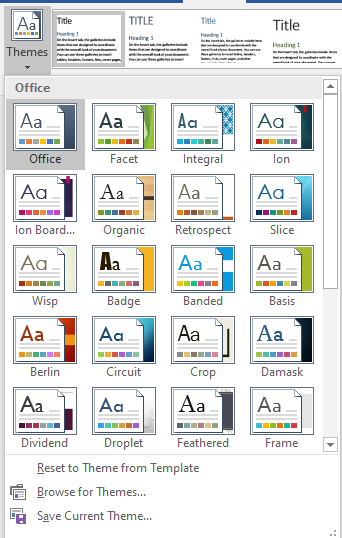
در قسمت Office می توانید یک تم برای پس زمینه کلی سند خود انتخاب کنید ،از گزینه Reset to Theme from template می توانید جهت حذف آن زمینه انتخابی اقدام کنید.شما با استفاده از قسمت Browse for Themes می توانید زمینه هایی که از قبل تهیه کرده اید را در سند خود فراخوانی کنید.
اگر شما با ایجاد تغییرات در یک زمینه یا ایجاد یک زمینه قصد ذخیره انرا داشته باشید می توانید از گزینه Save current Theme استفاده کنید و تم یا زمینه خود را ذخیره سازی کنید.
در بخش سمت راست گزینه Theme در قسمت Document formatting استایل های مختلف برای پاراگراف ها را مشاهده می کنید که می توانید جهت زیباسازی سند خود از این گزینه های استفاده نمایید.
در بخش بعدی با گزینه colors شما می توانید استایل های مختلف با رنگ بندی هایی که میخواهید را انتخاب کنید و جهت دیدن آنها را در بخش استایل که بالاتر توضیح داده شد مشاهده کنید و از ان استفاده نمایید.
بخش Fonts:
این بخش هم تغییرات لازم را در قسمت استایل ها به وجود می آورد و شما از آن استایل ها می توانید در متن خود استفاده نمایید.
بخش Paragraph Spacing :
این بخش تغییرات در پاراگراف را برای شما به وجود می اورد که فاصله بندی پاراگراف ها را تنظیم می نماید.
آموزش های کاربردی مرتبط :
 آموزش Word – جلسه چهارم – سربرگ Home – بخش اول
بخش Effects :
این بخش به شما امکان تغییرات ظاهری المان ها و آبجکت های استفاده شده در پاراگراف را محیا می کند.
بخش Set as Default :
از این بخش می توانید جهت پیش فرض سازی تنظیمات استایل یک پاراگراف استفاده کنید.
قسمت بعد قسمت Page Background :
این قسمت همانطور که در تصویر زیر مشاهده می کنید از سه بخش Watermark ، Page Color و Page Borders تشکیل شده است .
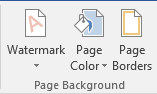
قسمت Watermark :
وقتی شما بر روی این گزینه کلیک کنید با پنجره ای به شکل زیر مواجه می شوید :
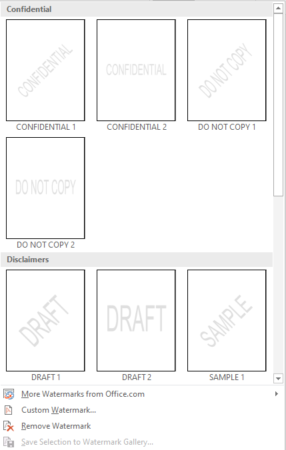
همانطور که در این پنجره مشاهده می کنید شما حالات مختلفی که نرم افزار برای شما آماده سازی کرده را می بینید که قادر به انتخاب انها برای نوشتن متن می باشید.اما بهتر است ابتدا برای شما مفهوم Watermark را بیشتر توضیح بدهیم.
Watermark معمولا به تصاویر ، نوشته و یا لوگو و برند یک محصول اطلاق می شود که برای جلوگیری از کپی برداری در بازنشر استفاده می گردد. به طور مثال شما می خواهید متن آموزشگاه انلاین اکسیژن ۲ را در پس زمینه سند خود به صورت کج قرار دهید . ابتدا به سربرگ design می روید سپس با زدن گزینه Confidential 1 ابتدا نحوه قرار گیری متن خود را انتخاب می نمایید، با زدن این گزینه متن Confidential در پس زمینه سند شما مشاهده می شود . این متن به همراه متون دیگری که به صورت پیش فرض وجود دارند متون پیش فرضی آفیس ورد هستند تا شما از انها استفاده کنید. اما برای اینکه متن یا تصویر مورد نظر خود را قرار دهید یا تغییر در تصویر یا متنی که قرار داده اید به وجود بیاورید باید از تصویر بالا گزینه Custom Watermark انتخاب یا کلید W کیبورد را در این قسمت فشار دهید.شما با وارد شدن به این قسمت پنجره ای به شکل زیر را مشاهده می کنید :
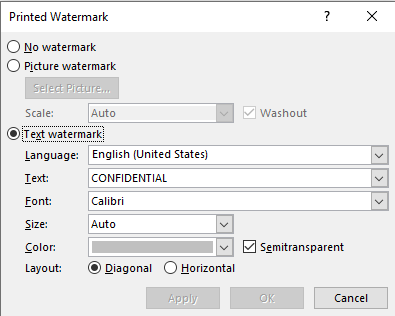
همانطور که مشاهده می کنید به صورت پی فرض روی گزینه Text Watermark قرار دارد .اگر شما گزینه No Watermark را انتخاب کنید Watermark شما حذف می شود.در صورتی که بخواهید تصویری را قرار دهید باید گزینه Picture Watermark را انتخاب کنید.وقتی این گزینه را انتخاب نمایید مانند شکل زیر قسمت های خاکستری تغییر رنگ داده و قادر به تغییر انها هستید :
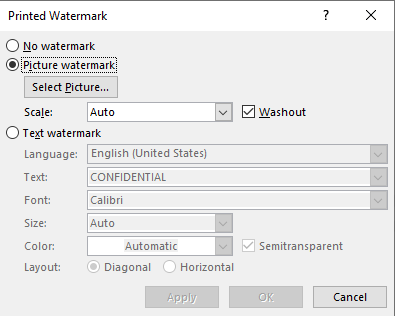
حال با کلیک روی دکمه Select Picture می توانید تصویری که میخواهید در پس زمینه به نمایش گذاشته شود را انتخاب کنید. از قسمت scale میتوانید اندازه بندی تصویر را انتخاب کرده و با زدن دکمه apply تغییرات به وجود آمده را مشاهده کرده و با زدن ok آنرا نهایی کنید. همچنین از قسمت text می توانید متن مورد نظر خود را با تنظیمات مختلف اعمال نمایید.
قسمت Page color به شما این امکان را خواهد داد تا برای صفحه سند خود یک رنگ پایه انتخاب کنید و تمام صفحه را به آن رنگ در آورید.
قسمت Page border :
شما جهت درج کادر برای سند خود کافیست با استفاده از این گزینه به پنجره مربوط به درج کادر مانند شکل زیر وارد شوید :
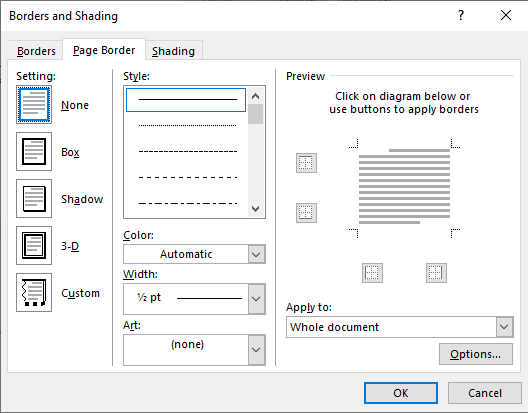
وقتی وارد این صفحه شوید به صورت پیش فرض سربرگ Page border برای شما فعال می باشد که از قسمت setting می توانید نوع کادر ، از قسمت Style شکل کادر ، و قسمت های دیگر مربوط به رنگ ، ضخامت و … می باشد همچنین در بخش سمت راست می توانید مشاهده کنید که کادر شما به چه شکل درح می گردد و حتی برخی تغییرات را با استفاده از پنجره های کوچک به کادر خود بدهید.
خب به پایان آمد این دفتر ولی ورد همچنان ادامه دارد.
امیدوارم تا اینجا از آموزش های ما لذت برده باشید.
موفق و پیروز باشید.
با عرض سلام و خسته نباشید خدمت تمامی کاربران سایت اکسیژن۲ امیدوارم از آموزش های ما لذت کافی را برده باشید.
در این جلسه از آموزش های سری ورد قصد داریم شما را با امکانات موجود در سربرگ Insert که دومین سربرگ پنجره ورد می باشد آشنا کنیم .البته این بخش پنجم و بخش اخر از این جلسه است.
می توانید شکل کلی صفحه ای از ورد که در این جلسه قرار است به آموزش آن بپردازیم را در شکل زیر ببینید :
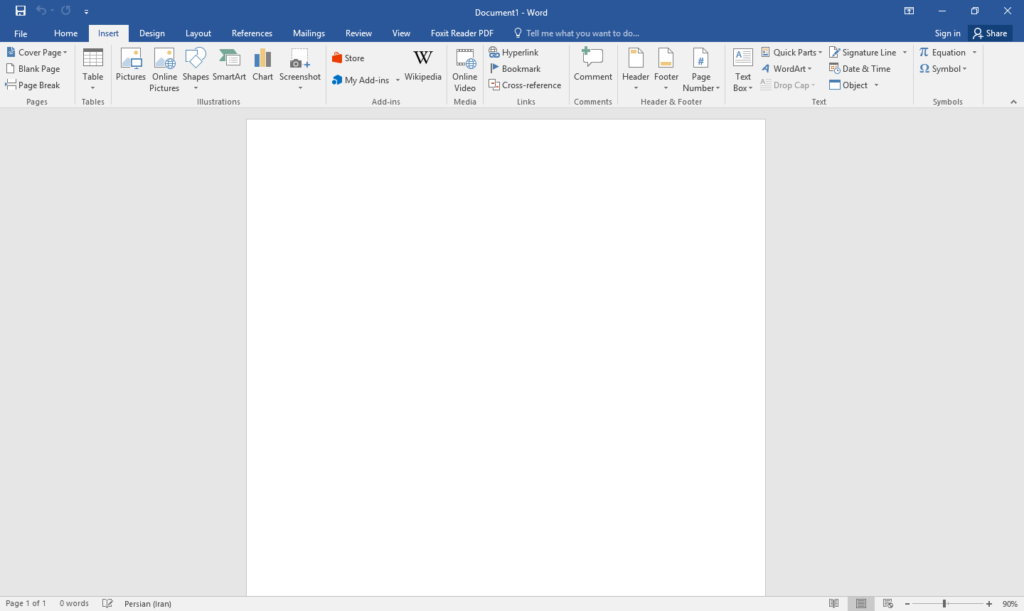
سربرگ Insert از ۱۰ بخش تشکیل شده است که عبارتند از :
- Pages
- Tables
- Illustrations
- Add-ins
- Media
- Links
- Comments
- Header & Footer
- Text
- Symbols
در شکل زیر می توانید این ۱۰ بخش را به صورت اجمالی مشاهده کنید :

در این آموزش قراره بخش Symbols را به شما آموزش دهیم.
بخش Symbols :
این بخش از ۲ آیتم Equation و Symbol تشکیل شده است که به شکل زیر می باشد :

خب ، برای اینکه توضیحات بخش Equation بسیار زیاد بوده و قبلش باید Symbols را یاد بگیرید ابتدا به بخش Symbol می پردازیم و سپس توضیحات Equation را تقدیم حضور می کنیم.
قسمت Symbol:
شما با کلیک روی این گزینه پنجره ای به شکل زیر برایتان نمایان می شود :
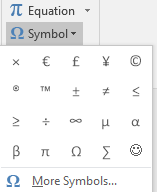
که آخرین سمبل هایی که از آنها استفاده کرده اید را به شما نشان می دهد اما با انتخاب گزینه More Symbols می توانید از سمبل های بیشتری استفاده نمایید. با کلیک روی گزینه More Symbols وارد پنجره زیر می شوید :
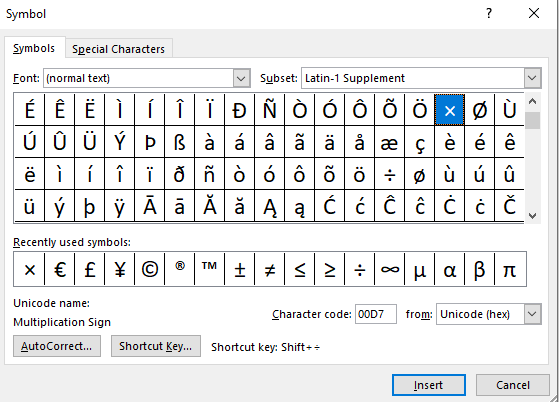
این پنجره از دو سربرگ Symbols و Special characters تشکیل می شود.بصورت پیش فرض این پنجره با سربرگ Symbols برای شما باز می شود .با استفاده از انواع فونت ها می توانید سمبل های مربوط به هر فونت را مورد استفاده قرار دهید .قسمت Subset هم بصورت موضوعی به شما جهت یافتن سمبل مورد نظرتان کمک می کند. در قسمت پایین تر می توانید اخرین سمبل هایی که استفاده کرده اید را ببینید و چندباره از آنها استفاده کنید.در پایین تر با استفاده از decode کننده های مختلف می توانید کاراکتر های کد شده یا همون KeyAsci مربوط به هر سمبل را بیابید و از آنها استفاده نمایید.
شما با استفاده از گزینه shortcut Key می توانید این امکان را در اسناد خود ایجاد کنید که با فشردن چند کلیک مانند Shift+ F یک سنبل را فراخوانی کنید. مثلا علامت ضربدر را با این میانبر فراخوانی نمایید اما همواره باید این نکته مورد توجه شما قرار بگیرد که این کار باید با توجه به میانبر های قبلی صورت گیرد یعنی به طور مثال و پیش فرض شما Ctrl + C را جهت کپی کردن اسناد استفاده می کنید پس میانبر کردن این کلید های کیبورد می تواند شما را در ادامه کار دچار مشکل کند.
بخش Equation :
شما وقتی ماوس خود را بر روی عبارت Equation قرار دهید دو حالت برای شما ایجاد می شود. یعنی این کلید به صورت دو تیکه می باشد تکه ای که فلش رو به پایین را در بر می گیرد و تکه ای که بخش Equation را در بر می گردد. به صورت شکل زیر :

اگر بر روی فلش رو به پایین کلیک کنید پنجره ای به شکل زیر برای شما ظاهر می شود :

که از بخش Built-in می توانید از فرمول های آماده استفاده کنید مثل فرمود محیط دایره و … که قابل مشاهده می باشد.
بخش More Equations from Office.com به شما این امکان را می دهد تا به صورت آنلاین از سایت آفیس فرمول های پیش فرض دیگری را مورد استفاده قرار دهید. بخش دوم همان کاری را انجام می دهد که در تصویر قبل با کلیک روی Equation برای شما رخ می داد. که در ادامه جلسه به توضیح آن می پردازیم.
گزینه Ink Equation یکی از بهترین امکاناتی است که آفیس در اختیار شما قرار می دهد تا با استفاده از آن برای تبلت ها یا نوت بوک هایی که دارای قلم می باشند به راحتی بتوانید با استفاده از این گزینه فرمول ها را سریع نوشته و در متن شما از این فرمول ها جایگذاری گردد. البته شما با ماوس هم اگر قادر باشید می توانید در این محیط فرمول های محتلف را یادداشت کنید.
اما شما با کلیک روی گزینه Insert New Equation یا همان Equation در بخش Symbols می توانید یک باکس فرمول برای خود در قسمتی که نشانگر چشمک زن شما حضور دارد به وجود بیاورید و با استفاده از ان یک منو جدید به بخش بالایی ورد به شکل زیر اضافه کنید :

و همچنین قسمتی جهت درج فرمول خود به شکل زیر :
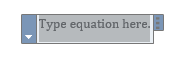
همانطور که قابل مشاهده می باشد در سربرگ Design به وجود آماده Equation ، Ink Equation و Symbols وجود دارد که قابل استفاده می باشد اما بخش بسیار مهمی که وجود دارد بخش Structures می باشد که شما در این قسمت می توانید شکل بندی های خاصی از فرمول ها را مشاهده کنید.
مثلا شما می توانید جهت توانگذاری یا قرار دادن شمارنده از بخش Script استفاده کنید و می توانید این فرمول ها را با هم ادغام کرده و اشکال مختلف فرمولی را به وجود بیاورید. من تا به حال به فرمولی نخورده ام که نتوانم با استفاده از این بخش انها را ننویسم. فقط کافیه یکم فکرتون روباز کنید و درست از این قسمت استفاده کنید.
خب امیدوارم تا اینجا از آموزش های ما لذت برده باشید.
بخش Insert در این جلسه به پایان رسیده .امیدوارم استفاده کافی را برده باشید. در صورتی که سوالی داشتید می توانید در زیر همین پست سوالاتتون رو مطرح کنید تا در اسرع وقت پاسخ بدیم بهتون.
موفق و پیروز باشید.
با عرض سلام و خسته نباشید خدمت تمامی کاربران سایت اکسیژن۲ امیدوارم از آموزش های ما لذت کافی را برده باشید.
در این جلسه از آموزش های سری ورد قصد داریم شما را با امکانات موجود در سربرگ Insert که دومین سربرگ پنجره ورد می باشد آشنا کنیم .البته این بخش چهارم از این جلسه است.
می توانید شکل کلی صفحه ای از ورد که در این جلسه قرار است به آموزش آن بپردازیم را در شکل زیر ببینید :
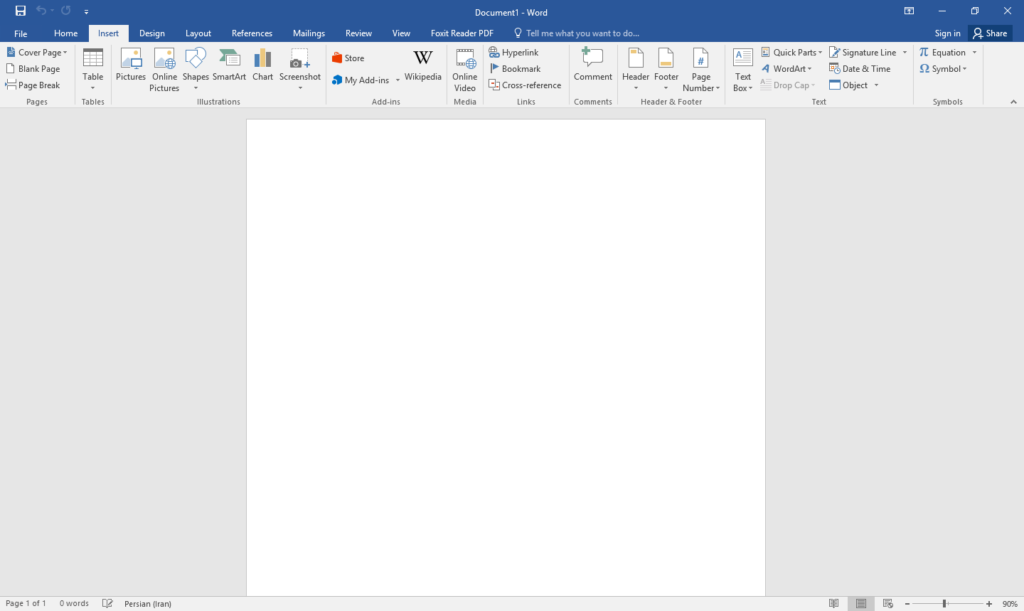
سربرگ Insert از ۱۰ بخش تشکیل شده است که عبارتند از :
در شکل زیر می توانید این ۱۰ بخش را به صورت اجمالی مشاهده کنید :

در این آموزش قراره از بخش Header & Footers شروع کنیم.
این بخش از ۳ آیتم Header ، Footer و Page Number تشکیل شده است که به شکل زیر می باشد :
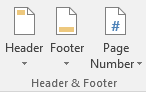
قسمت اول یا Header:
شما با فشردن این دکمه پنجره ای به شکل زیر را در زیر منو آن مشاهده می کنید :
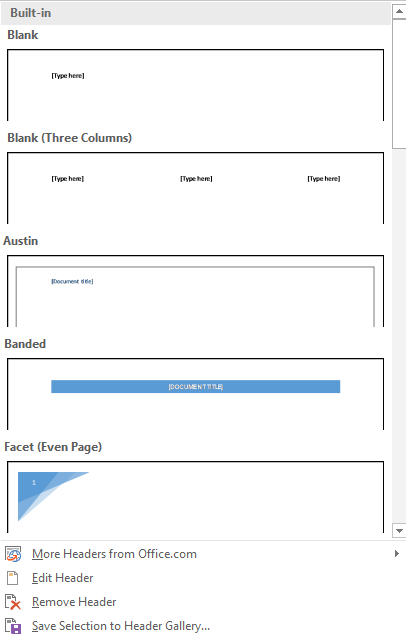
همانطور که مشاهده می کنید می توانید ازسربرگ (Header) های آماده که وجود دارد برای سند خود استفاده کنید ولی برای استفاده راحتتر و ایجاد تنظیمات به دلخواه شما از قسمت Edit Header استفاده نمایید . وقتی شما وارد Edit Header شوید به پنجره ای به شکل زیر مواجه می شوید :

حال شما می توانید از قسمت Insert که در تصویر بالا مشخص شده است هر قسمتی که خواستید به سربرگ اضافه کنید یا اینکه خودتان در قسمتی که نشانگر ماوس است متن مورد نظر خود را قرار دهید.در قسمت Position می توانید تنظیمات ابعادی سربرگ خود را منظم کنید. اما یکی از ویژگی های جالبی که می توان اشاره کرد بخش Options می باشد که می تواند سربرگ های متفاوت برای هر صفحه یا برای صفحات زوج و فرد ایجاد نماید.
قسمت Footer:
بخش پابرگ (Footer) هم مانند بخش سربرگ (Header) می باشد و شما از همین تنظیمات می توانید برای منظم کردن پابرگ خود استفاده نمایید.
قسمت Page Number :
در این بخش شما می توانید برای صفحات سند خود شماره صفحه قرار دهید .شما با کلیک روی این گزینه با پنجره ای به شکل زیر مواجه می شوید :
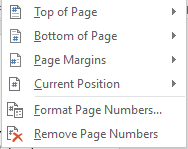
از این گزینه ها میتوانید جانمایی های مختلف را برای شماره صفحه انتخاب کنید. اما دو گزینه آخر ، گزینه آخر که باعث حذف شماره های صفحات سند شما می شود اما گزینه ما قبل آخر ، گزینه Format Page Numbers می باشد که وقتی روی آن کلیک کنید وارد صفحه ای به شکل زیر می شوید :
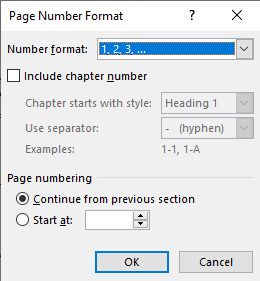
از قسمت Number format می توانید فرم و شکل شماره گذاری صفحات را انتخاب نمایید. با استفاده از گزینه Include chapter number می توانید گزینه های این بخش را فعالسازی نمایید که Chapter starts with style یکی از این بخش هاست. با استفاده از این قسمت می توانید استایل های مختلف را برای شماره های صفحه در نظر بگیرید. از قسمت Use Separator می توانید جداکننده های استفاده شما برای شماره گذاری صفحات را تغییر دهید و از قسمت examples هم می توانید مشاهده کنید که تغییرات شما چگونه اعمال می گردد.
در قسمت پایین تر می توانید مشخص کنید که شماره گذاری صفحات به صورت پشت سر هم باشد یا از یک شماره مشخص شروع شود. شاید الان کاربرد این مساله برای شما قابل درک نباشد اما در جلسات اتی به کاربرهای مختلف این مساله می پردازیم.
بریم به بخش Text از بخش های سربرگ Insert :
شما می توانید تصویر این بخش را ببینید :
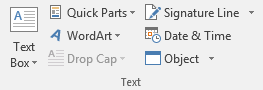
از قسمت Text Box می توانید یک جعبه متنی با تنظیمات مورد نظر خود به وجود بیاورید که در هر قسمت از سند خود خواستید از آن استفاده کنید. Quick Part به شما این امکان را می دهد تا شما با استفاده از آن بخش های مختلف متنی که به صورت قسمت های در دسترس سریع می باشند را در سند خود مورد استفاده قرار دهید . signature Line یا همان خط امضا به شما امکان می دهد تا در سند خود امضا خود را درج نمایید. Word Art همانطور که از نامش مشخص است به شما این امکان را می دهد تا با استفاده از ان متون با اشکال فانتزی را در متن خود قرار دهید البته این استایل ها از پیش آماده بوده است.بخش Date & time به شما امکان درج زمان و تاریخ را با فرمت هایی که نرم افزار در اختیار شما قرار می دهد را تسهیل می کند.
قسمت drop cap این امکان را برای شما ایجاد می کند که متون انگلیسی خود را با فرمت حرف بزرگ اولین کلمه که یک نوع نگارش متن انگلیسی می باشد مورد استفاده قرار دهید که الان در این سند غیرفعال بوده و با انتخاب پاراگراف انگلیسی می توانید از این گزینه و نمایه های مختلف آن استفاده نمایید.
قسمت Object هم به شما امکان استفاده از آبجکت هایی را می دهد که با استفاده از نرم افزار های مختلف مانند Visio و اکسل می توانید در سند خود درج کنید و تغییرات را بر روی ان آبجکت در همین سند اعمال نمایید.
خب برای این جلسه کافیه. امیدوارم تا اینجا از آموزش های ما لذت برده باشید.
موفق و پیروز باشید.