




با عرض سلام و خسته نباشید خدمت تمامی کاربران
سایت اکسیژن۲ امیدوارم از آموزش های ما لذت کافی را برده باشید.
در این جلسه از آموزش های سری ورد قصد داریم شما
را با امکانات موجود در سربرگ Insert که دومین سربرگ پنجره ورد می باشد
آشنا کنیم .البته این بخش سوم از این جلسه است.
می توانید شکل کلی صفحه ای از ورد که در این جلسه قرار است به آموزش آن بپردازیم را در شکل زیر ببینید :
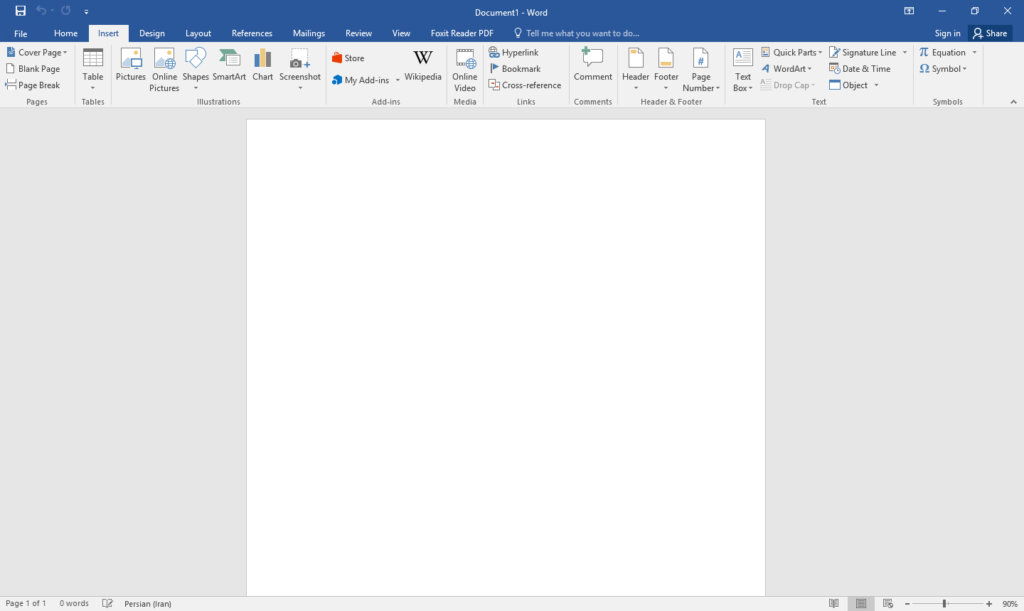
سربرگ Insert از ۱۰ بخش تشکیل شده
است که عبارتند از :
- Pages
- Tables
- Illustrations
- Add-ins
- Media
- Links
- Comments
- Header & Footer
- Text
- Symbols
در شکل زیر می توانید این ۱۰ بخش را به صورت اجمالی مشاهده کنید :

در این آموزش قراره از بخش Add-ins شروع کنیم.
بخش Add-ins :
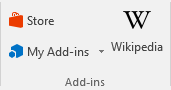
این بخش از ۳ آیتم Store ، My Add-ins و Wikipedia تشکیل شده است که به شکل زیر می باشد :
قسمت اول یا store:
شما با فشردن این دکمه وارد پنجره جدید از ورد می شوید که به صورت آنلاین کار می کند و به شکل زیر است :
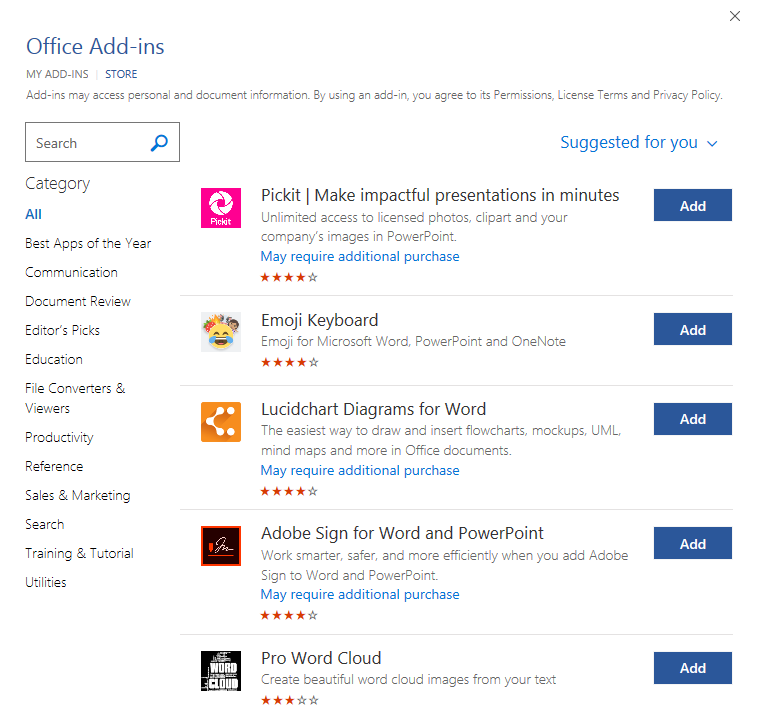
که شما در آن می توانید فروشگاه مایکروسافت جهت استفاده از Add ins های مختلف را ببینید.
اما در کل Add ins یک نوع برنامه
تکمیلی کوچک محسوب می شود که می توانید به صورت لایه باز امکاناتی را به ورد شما
اضافه نماید تا با استفاده از انها به آسانی به سند مورد نظر خود برسید.
قسمت My Add-ins :
این بخش مدیریت Add-ins های شما را در
بر می گیرد که تمامی Add-ins
هایی که شما دریافت کرده و بر روی سند خود نصب نموده اید را می توانید در این
گزینه مشاهده و مدیریت نمایید.
قسمت Wikipedia :
این بخش یک نوع Add-ins است که به صورت
پیش فرض برای شما نصب گردیده و شما با کلیک روی ان می توانید آنرا فعال کرده و از
آن در سند خود استفاده نمایید.
بخش Media :

خب این بخش به شما این امکان را میده تا هر ویدیویی که به صورت آنلاین مد نظر شماست رو در سند خود قرار دهید . شما وقتی بر روی این دکمه کلیک کنید وارد پنجره ای به شکل زیر می شوید :
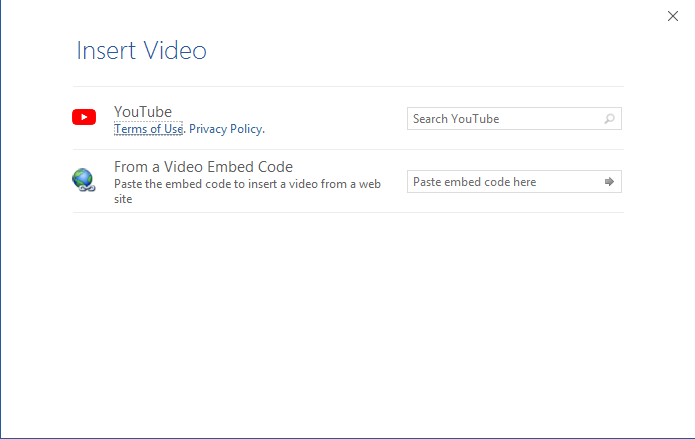
که به شما این امکان داده میشه که در یوتیوب جستجو کنید و ویدیو مورد نظر خود را انتخاب نمایید. اما در قسمت دوم می توانید با جایگذاری کردن Embed code که در سایت های ارائه دهنده ویدیو آنلاین برای هر ویدیو وجود دارد در این قسمت می توانید ویدیو مورد نظر را در سند خود قرار دهید و ارائه کنید.
بخش Links :
ابن بخش که به صورت شکل زیر می باشد :
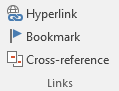
از سه قسمت به نام های Hyperlink ، Bookmark و Cross-reference
تشکیل شده است.که به شرح ذیل می باشد :
قسمت Hyperlink :
این قسمت به شما این امکان را می دهد تا قسمتی یا کل متن خود را لینک دار کنید. برای درک بهتر این موضوع وقتی شما بر روی این دکمه کلیک کنید وارد صفحه ای به شکل زیر می شوید که به نام پنجره Insert hyperlink شناخته می شود :
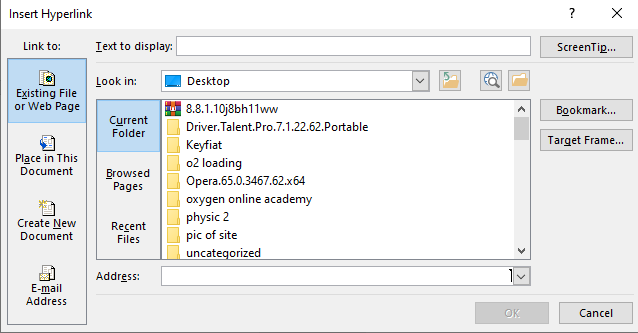
در این پنجره شما می توانید لینک خود را به
فولدری خاص از رایانه خود یا صفحه خاصی ار وب ، یا حتی قسمتی از همین سند (Place in this Document)
متصل نمایید.
شما می توانید این لینک را به یک سند جدید با به
یک ایمیل ادرس مرتبط کنید و از ان استفاده کنید.
در قسمت Bookmark می توانید متن یا کلمه ای را به
عنوان Bookmark
اضافه نمایید و از ان در هر قسمتی از متن خود که خواستید بهره ببرید.
قسمت Cross-Reference همانطور که از
نامش مشخص است به شما این امکان را می دهد که به بخشی از متن خود رفرنس بدهید (یا
اراجاع بدهید) یا بهتر بگوییم اشاره کنید. در متون بزرگ و وقتی که شما در سند خود
از مفاهیم مختلف استفاده می کنید رفرنس دادن بسیار کاربردی می باشد.
حال به بخش Comment می رویم . در این بخش که به شکل زیر می باشد :

شما می توانید در هر قسمت از سند خود که نیاز
داشته باشید نظرات خود یا دیگران را قید کنید تا در آینده از این نظرات استفاده
کافی را ببرید. شما با کلیک روی این دکمه می توانید در همان جایی که نشانگر شما
وجود دارد کامنت خود را درج کنید تا از آنها استفاده نمایید.
خب برای این جلسه کافیه. امیدوارم تا اینجا از
آموزش های ما لذت برده باشید.
موفق و پیروز باشید.
سطح ماه پوشیده از لایه ای به نام سنگ پوشه یا رِگولیت است که تقریبا به همه چیز چسبیده و گاهی اوقات باعث ایجاد مشکلات فنی در دستگاه ها می شود. با این حال فراوانی آن در قمر زمین محققان را به فکر بکارگیری این ماده برای ساخت سکونتگاه یا حتی ذوب کردن آن با لیزر برای استفاده در پرینترهای سه بعدی انداخته است.
سازمان فضایی اروپا اما پا را از این فراتر گذاشته و در فکر استخراج اکسیژن از غبار ماه برای فضانوردان و تامین سوخت است. تقریبا ۴۰ تا ۵۰ درصد وزن رگولیت از اکسیژن تشکیل شده اما مشکل اینجاست که در قالب اکسیدها محصور شده و به همین خاطر نمی توان به سادگی از آن استفاده کرد.

متخصصان بخش فناوری و تحقیقات فضایی این سازمان (ESTEC) با استفاده از روشی به نام «الکترولیز نمک مذاب» به روشی برای تولید اکسیژن از خاک کره ماه دست پیدا کرده اند. در این روش رگولیت و نمک کلسیم کلرید مذاب در سبدی فلزی قرار داده شده و در معرض حرارت بالای ۹۵۰ درجه سلسیوس قرار می گیرند. در این شرایط با عبور جریانی الکتریکی از آن می توان اکسیژن را استخراج کرد.
مزیت روش اروپایی ها این است که در آن آلیاژهای فلزی به عنوان محصول جانبی تولید می شوند. این روش امکان تولید آلیاژهای مختلفی را می دهد در نتیجه با توجه به نیازهای فضانوردان می توان ارزشمندترین و پرکاربردترین آلیاژ ممکن را تولید کرده و در ماموریت فضایی به کار برد.
این روش در اصل توسط شرکتی به نام Metalysis طراحی شده اما راکتورهای این شرکت تاب مقاومت در برابر گاز اکسیژن را ندارد و در نتیجه به عنوان محصولی جانبی و در قالب کربن دی اکسید و مونو اکسید آزاد می شود. دستاورد محققان اروپایی هم باز طراحی راکتور به گونه ای است که اکسیژن را به عنوان منبعی ارزشمند تولید و حفظ کند.
منبع: digital trends
به نقل از دیجیاتو :
اسپیس ایکس با آزمایش موفقیت آمیز سیستم لغو پرتاب (LAS) کپسول کرو دراگون (Crew Dragon)، به دستاورد بزرگ دیگری در مسیر حمل انسان به مدار زمین دست یافت.
در این آزمایش کپسول کرو دراگون به فاصله کوتاهی پس از جدا شدن از راکت فالکون ۹ چترهایش را باز کرد و در اقیانوس اطلس فرود آمد. همانطور که انتظار می رفت راکت پس از جدا شدن کپسول به خاطر تغییرات ناگهانی در شکل آیرودینامیک و تحمل فشار بالا طی انفجاری بزرگ متلاشی شد.
مهندسین اسپیس ایکس پس از بازیابی کپسول از فرود صحیح آن و همچنین سالم ماندن دو آدمک درونش مطلع خواهند شد.
این آخرین آزمایش بزرگ کپسول کرو دراگون پیش از حمل سرنشین به ایستگاه فضایی بین المللی محسوب می شود. اسپیس ایکس هنوز تاریخ دقیق این مأموریت را مشخص نکرده و فقط به اوایل سال ۲۰۲۰ اشاره کرده است.
اسپیس ایکس اواخر آبان ماه به طور موفقیت آمیز موتورهای فرود اضطراری کپسول کرو دراگون را آزمایش کرد. در این آزمایش کپسول محکم روی زمین قرار گرفت و موتورهای فرود اضطراری آن یکی پس از دیگری روشن شدند.
با انجام این آزمایشات کپسول کرو دراگون تقریباً برای پرتاب اصلی آماده است. آزمایش لغو پرتاب این کپسول سال ۲۰۱۵ نیز با موفقیت روی زمین انجام گرفت و نشان داد فضاپیما می تواند پیش از برخاستن از روی زمین نیز پرتاب را به طور امن کنسل کند.
منبع : Engadget
به نقل از دیجیاتو :
اسپیس ایکس پس از تست موفق کپسول سرنشین دار کرو دراگون، تاریخ پرتاب نخستین فضانوردان به مدار زمین را اعلام کرد.
ایلان ماسک، مدیرعامل اسپیس ایکس در کنفرانس پس از آزمایش به حاضران اعلام کرد که کمپانی متبوعش نخستین سفر فضایی سرنشین دار را در بهار سال آینده انجام خواهد داد. در این ماموریت که دمو-۲ نام دارد، دو فضانورد ناسا دستکم برای چند روز به ایستگاه فضایی بین المللی منقل می شوند. ماسک تاکید کرد که راکت و فضاپیمای این ماموریت همین حالا به پایگاهی در فلوریدا منتقل شده اند:
اطمینان بالایی داریم که سخت افزار در سه ماهه اول ۲۰۱۹ و به احتمال قریب به یقین طی ماه آینده آماده می شود.
در این کنفرانس خبری «جیم بردینستاین»، مدیر ناسا هم حضور داشت. وی اضافه کرد که این آژانس فضایی و اسپیس ایکس درباره افزایش بازه زمانی ماموریت دمو-۲ با یکدیگر به بحث و تبادل نظر خواهند پرداخت.

اجرای سفر فضایی سرنشین دار توسط اسپیس ایکس برای ایالات متحده از اهمیت استراتژیکی برخوردار است چرا که این کشور از سال ۲۰۱۱ و پس از بازنشستگی فضاپیمای شاتل برای ارسال فضانوردان به مدار زمین به روسیه وابسته بوده است. ماسک کمک به ناسا در انجام ماموریت هایی از این دست را کاری حقیقتا بزرگ خواهند. بردینستاین هم با تایید سخنان ماسک گفت:
این فرصت بزرگی برای ما است تا دوباره رهبری را در حوزه فضا به دست بگیریم. اینبار ناسا به مشتری شرکت ها تبدیل شده و کارها را به شیوه ای متفاوت انجام می دهیم. امیدواریم ایلان ماسک مشتری های زیادی داشته باشد.
ناسا از سال ۲۰۱۴ تا کنون بیش از ۳.۱ میلیارد دلار برای توسعه کپسول کرو دراگون در اختیار اسپیس ایکس قرار داده است. این آژانس پس از اجرایی شدن پروژه به ازای هر فضانورد باید ۵۵ میلیون دلار به کمپانی مذکور پرداخت کند که ۳۱ میلیون دلار از سفر با سایوز روس ها ارزانتر خواهد بود.
منبع : دیجیاتو
با عرض سلام و خسته نباشید خدمت تمامی کاربران سایت اکسیژن۲ امیدوارم از آموزش های ما لذت کافی را برده باشید.
در این جلسه از آموزش های سری ورد قصد داریم شما را با امکانات موجود در سربرگ Insert که دومین سربرگ پنجره ورد می باشد آشنا کنیم .البته این بخش دوم از این جلسه است.
می توانید شکل کلی صفحه ای از ورد که در این جلسه قرار است به آموزش آن بپردازیم را در شکل زیر ببینید :
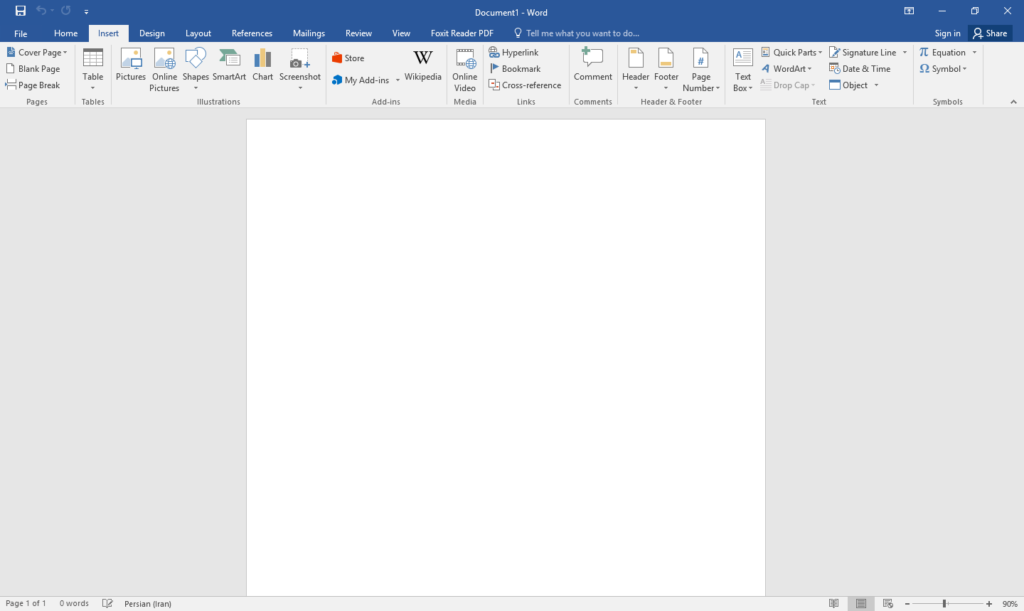
سربرگ Insert از ۱۰ بخش تشکیل شده است که عبارتند از :
- Pages
- Tables
- Illustrations
- Add-ins
- Media
- Links
- Comments
- Header & Footer
- Text
- Symbols
در شکل زیر می توانید این ۱۰ بخش را به صورت اجمالی مشاهده کنید :

در این آموزش قراره از بخش Illustrations شروع کنیم.
بخش Illustrations :
این بخش از ۶ آیتم Pictures، online Pictures ، shapes ، Smart Art ، chart و Screenshot تشکیل شده است که به شکل زیر می باشد :
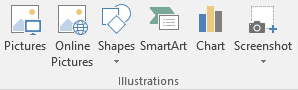
قسمت اول یا Pictures :
شما با انتخاب این گزینه می توانید به راحتی تصویر مورد نظر خود را انتخاب و انرا در سند خود جایگذاری نمایید.
قسمت Online Pictures :
در این قسمت شما میتوانید تصاویر را به صورت آنلاین انتخاب نموده و با استفاده از آن به راحتی تصاویر مورد نظر خود را جایگزین نمایید.
قسمت Shapes :
شما با انتخاب این گزینه وارد پنجره ای به شکل زیر می شوید .
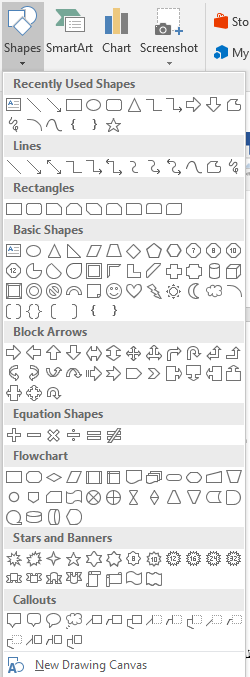
که با استفاده از ان می توانید هر کدام از این اشکال را در سند خود استفاده کنید یا حتی با خطوط مورب یک شکل جدید به وجود بیاورید.
بخش بعدی SmartArt :
وقتی شما بر روی این گزینه کلیک نمایید وارد پنجره ی جدیدی به شکل زیر خواهید شد :
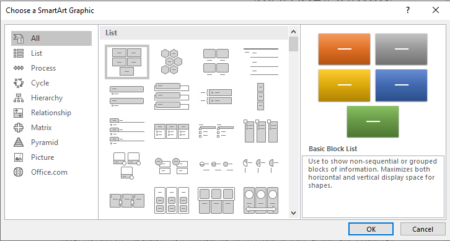
در این پنجره ازقسمت سمت چپ می توانید به صورت موضوعی هر نوع جدول هوشمندی که خواستید را تعیین کنید. در قسمت وسط می توانید موارد موجود در هر کدام از موضوعات انتخابی را انتخاب کنید و در سمت راست هم می توانید به صورت شماتیک گزینه انتخابی خود را مشاهده کنید و با زدن کلید OK آن جدول را در سند خود درج نمایید.
بخش بعدی هم که ScreenShot می باشد به شما این امکان را می دهد تا از صفحه خود تصویری تهیه کرده و انرا در هر قسمتی که خواستید مورد استفاده قرار دهید.
خب برای این جلسه کافیه. امیدوارم تا اینجا از آموزش های ما لذت برده باشید.
به سایت ، کانال تلگرامی و صفحه اینستاگرام ما حتما سر بزنید.
موفق و پیروز باشید.
با عرض سلام و خسته نباشید خدمت تمامی کاربران سایت اکسیژن۲ امیدوارم از آموزش های ما لذت کافی را برده باشید.
در این جلسه از آموزش های سری ورد قصد داریم شما را با امکانات موجود در سربرگ Insert که دومین سربرگ پنجره ورد می باشد آشنا کنیم .
می توانید شکل کلی صفحه ای از ورد که در این جلسه قرار است به آموزش آن بپردازیم را در شکل زیر ببینید :
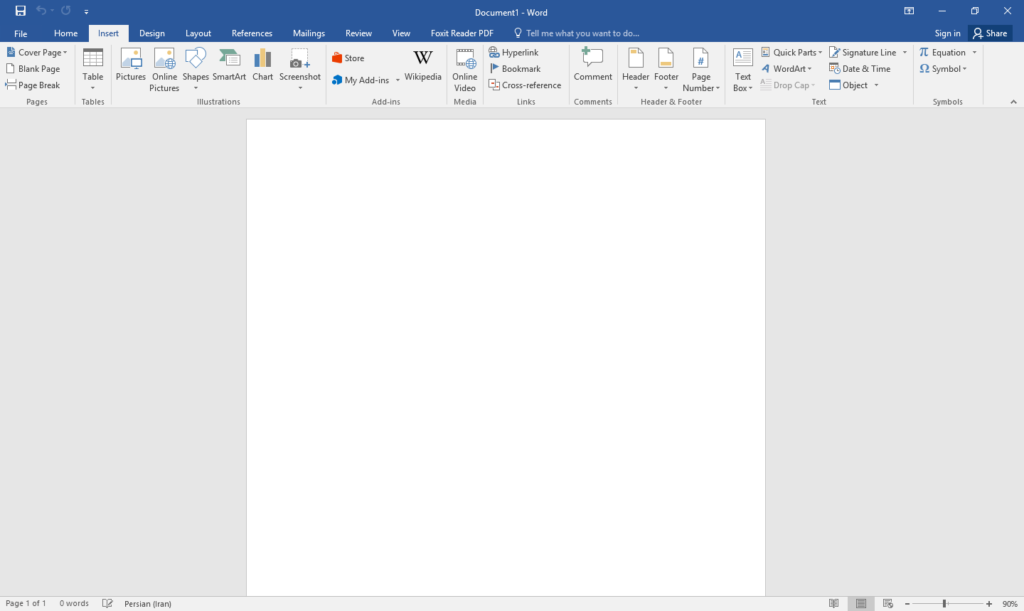
سربرگ Insert از ۱۰ بخش تشکیل شده است که عبارتند از :
- Pages
- Tables
- Illustrations
- Add-ins
- Media
- Links
- Comments
- Header & Footer
- Text
- Symbols
در شکل زیر می توانید این ۱۰ بخش را به صورت اجمالی مشاهده کنید :

خب سریعا به آموزش بپردازیم که خیلی زیاده … امکان داره مجبور بشیم در چند جلسه توضیحات بدیم.امیدوارم سریع بتونیم پیش بریم. پس بریم سراغ بخش اول یا همون Pages .
بخش Pages :
این بخش از سه آیتم Cover Page ، Blank Page و Page Break تشکیل شده است که به شکل زیر می باشد :
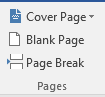
قسمت اول یا Cover Page :
وقتی شما بر روی این قسمت کلیک کنید پنجره ای در زیر آن برای شما باز می شود که با استفاده از آن می توانید به راحتی یک Theme یا کاور مناسب برای صفحه ورد خود تعیین نمایید . شکل زیر به طور کلی به شما آن پنجره را نمایش می دهد :
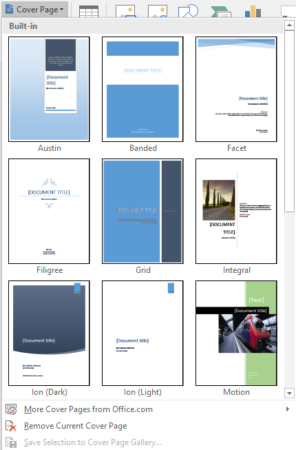
البته در صورتی که کاور مورد نظر خود را در این لیست نیافتید می توانید با استفاده از گزینه More Cover Pages from Office.com از سایت آفیس به صورت آنلاین کاوری را بیابید . در قسمت دوم این صفحه گزینه Remove Current Cover Page هم وجود دارد که به معنی حذف کاور فعلی صفحه شما است که اگر برای صفحه خود کاوری انتخاب نموده باشید می توانید با کلیک روی این گزینه آن کاور را حذف کنید و به حالت اولیه باز گردید. همچنین در صورتی که خود بصورت دستی کاوری طراحی کرده باشید تا از ان استفاده نمایید ،می توانید آن را ذخیره بنمایید تا در آینده از آن در اسناد دیگر خود استفاده کنید که با انتخاب گزینه سوم یعنی Save Selection to cover Page Gallery این کاور ها را به گالری خود اضافه نمایید البته شایان ذکر است که این کاور ها می توانند کاور های تازه دانلود شده از سایت آفیس باشند.
آیتم بعدی با نام Blank Page در بخش Pages به شما این امکان را می دهد تا با استفاده از ان یک صفحه خالی بعد از انتهای نشانگر خود در صفحه به وجود بیاورید و از ان استفاده کنید.
اما مهمترین گزینه این بخش گزینه Page Break می باشد . این گزینه باعث می شود یک برش در صفحه خود به وجود بیاورید.گاهی اوقات پیش می آید که بخواهیم یک صفحه به صورتی داشته باشید که ویژگی های آن با ویژگی های صفحه قبلی شما فرق داشته باشید. این گزینه به شما کمک می کند تا به صفحات خود یک شکستگی به وجود بیاورید که در اصل این شکستگی به یا Break به شما در تهیه سند خودتون کمک می کند.
بخش دوم Table :
این بخش که در صورت کلیک بر روی آن به پنجره ای مانند شکل زیر وارد می شوید کاربرد های بسیاری در ساخت جداول برای شما ایفا می کند و می توانید با استفاده از این گزینه جداول مختلف را تهیه نمایید.
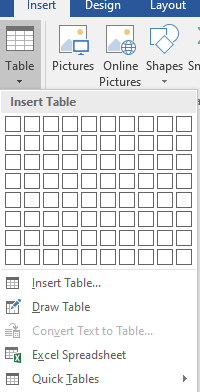
در قسمت Insert Table بالای این پنجره به صورت شماتیک میتوانید به تعداد حداقل ۱در ۱ و حداکثر ۱۰ در ۸ جدول تهیه نمایید اما در صورتی که بخواهید جداول با سطر ها و ستون های بیشتری تهیه نمایید بهتر است از گزینه Insert Table استفاده کنید ، با کلیک بر روی گزینه Insert Table مانند شکل زیر :
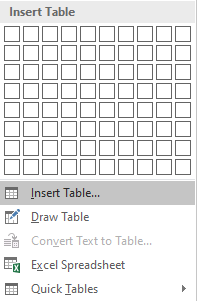
می توانید وارد پنجره ی دیگری مانند شکل زیر شوید :
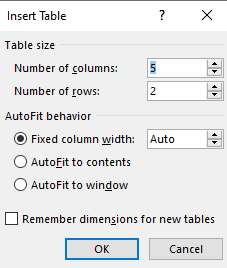
در این قسمت در بخش Table Size می توانید تعداد ستون ها را در قسمت Number of columns و تعداد سطر ها را در قسمت Number of rows بصورت عددی وارد نمایید و با فشردن کلید Ok در قسمتی که نشانگر شما قرار دارد از یک جدول با اندازه های دلخواه خود بهره ببرید.
بخش دوم این پنجره مربوط به رفتار سایزبندی جدول شما می باشد که با انتخاب گزینه های مختلف می توانید تفاوت انها را ببینید به طور مثال گزینه Autofit to Window جداول شما را به اندازه پنجره ای که باز می باشد سایزبندی می کند.
شما با فعال کردن گزینه Remember Dimensions for new tables می توانید تنظیماتی که در این بخش برای جداول خود به وجود آورده اید را هم در حافظه موقت ورد ذخیره نمایید تا از ان در صورت نیاز استفاده کنید.
اما برگردیم به سایر بخش های پنجره table . گزینه بعدی که می توانید از بین آیتم ها انتخاب نمایید گزینه Draw Table می باشد .
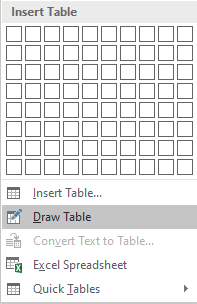
این گزینه به شما این امکان را می دهد تا به صورت دستی جداولی را برای خود طراحی نمایید.
گزینه بعدی ، گزینه Conver Text to Table می باشد که در حالت عادی غیرفعال می باشد اما اگر شما متنی را از سند خود در ورد انتخاب نمایید و به این پنجره وارد می شود متوجه می شوید که این پنجره مانند شکل زیر فعال شده است .
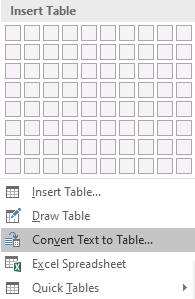
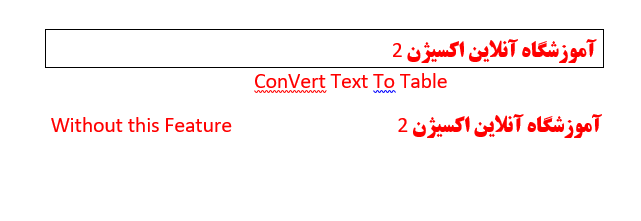
اما کاری که این گزینه انجام می دهد ان است که متن شما را تبدیل به یک جدول می کند البته با انتخاب متن و زدن روی این کلید شما به پنجره دیگری وارد می شوید که ابتدا باید مانند پنجره Insert Table تنظیمات لازم جهت ساخت جدول خود را به ورد اعلام نمایید برای مثال ما یک جدول ۱ در ۱ در نظر گرفته ایم(این نکته شایان ذکر است که شما امکان تعیین سطر ها را ندارید و این تعداد فقط در صورتی بیشتر از یک می شود که شما بیشتر از یک سطر را انتخاب کرده باشید که آنرا هم به صورت اتوماتیک خود ورد تشخیص می دهد).مانند شکل زیر :
گزینه بعدی که بررسی ان می پردازیم گزینه Excel SpreadSheet می باشد .
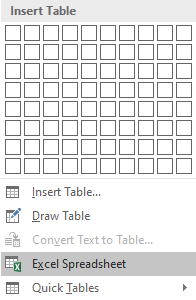
این گزینه شما را قادر می سازد تا یک بخش کوچک به صورت آبجکت از برنامه اکسل را در صفحه خود به وجود بیاوردی تا با استفاده از آن جدول مورد نظر خود را به وجود بیاورید .
آیتم آخر از این بخش گزینه quick Tables می باشد که مانند شکل زیر می باشد :
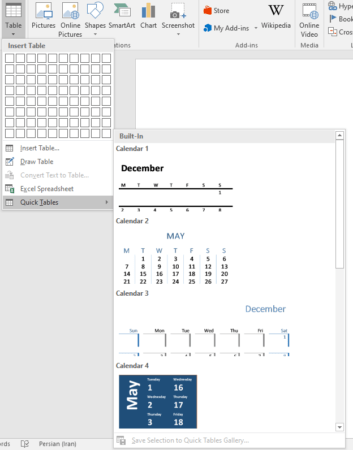
شما با انتخاب این گزینه می توانید از جداول پیش ساخته که آفیس در اختیار شما قرار می دهد استفاده کنید و براحتی جدول های شکیلی که دلتون میخواد در سند شما باشد را مورد استفاده قرار دهید. البته در صورت ایجاد تغییرات می توانید از گزینه انتهایی همین صفحه هم برای ذخیره آن در گالری جداول در دسترس خود استفاده نمایید یعنی گزینه Save Selection to Quick Tables Gallery.
خب اول این جلسه گفتم که خسته کننده خواهد شد برای شما و بنده . برای همین آموزش را در این جلسه به اتمام می رسونیم و در جلسه آینده به ادامه آموزش خود می پردازیم.
امیدوارم از آموزش های ما لذت ببرید و هر روز جهت استفاده از اموزش های جدید ما به سایت ما به ادرس http://oxygen2.xyz سر بزیند.
موفق و پیروز باشید.
با عرض سلام و خسته نباشید خدمت تمامی کاربران سایت اکسیژن۲ امیدوارم از آموزش های ما لذت کافی را برده باشید.
در این جلسه از آموزش های سری ورد قصد داریم شما را با امکانات موجود در سربرگ Home که اولین سربرگ پنجره ورد می باشد آشنا کنیم .این بخش دوم از امکانات موجود در سربرگ Home می باشد.
می توانید شکل کلی صفحه ای از ورد که در این جلسه قرار است به آموزش آن بپردازیم را در شکل زیر ببینید :
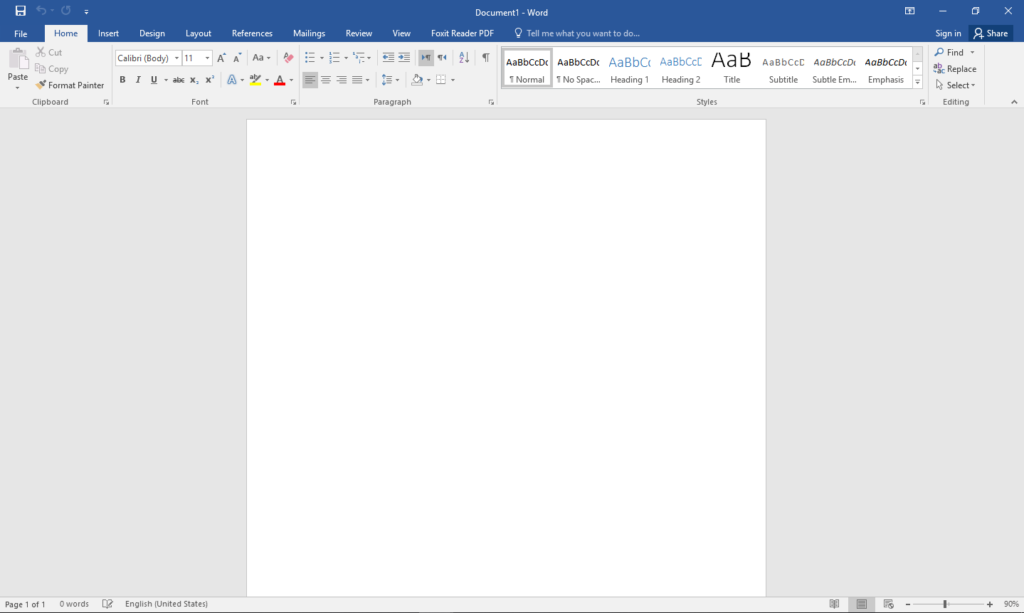
سربرگ Home از ۵ بخش تشکیل شده است که عبارتند از :
- Clipboard
- Font
- Paragraph
- Styles
- Editing
در شکل زیر می توانید این ۵ بخش را به صورت اجمالی مشاهده کنید :

در این جلسه ابتدا به بخش Editing می پردازیم و سپس به بخش Style وارد می شویم.
دو بخشی که در این جلسات در مورد آن آموزش می بینید در شکل زیر نمایش داده می شود.

در بخش editing همانطور که ملاحظه می کنید سه بخش Find ، Replace و select وجود دارد که با فشردن دکمه find و یا Replace پنجره ای باز می شود به نام Find and Replace که شامل سه بخش Find ، Replace و Go است .این پنجره به شما این امکان را می دهد تا با تایپ کردن در باکس find what ،متنی را که می خواهید در سند مورد نظر پیدا کنید را بیابید همین عملیات برای پنجره Replace هم وجود دارد با این تفاوت که می توانید متنی را که یافته اید با یک تکه متنی دیگر جایگزین کنید. گزینه GoTo هم با توجه به المان هایی که در ورد وجود دارد شما را به صفحه مورد نظر یا section یا سایر گزینه هایی که وجود دارد منتقل شود ، گزینه بعدی را بیابد یا به گزینه قبلی برود. در شکل زیر می توانید پنجره Find And Replace را مشاهده نمایید .
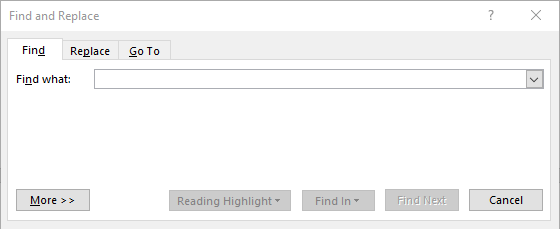
برای سایر گزینه های موجود در این پنجره نیز فعلا نیاز به توضیح خاصی نیست تا در جلسات آتی با آنها مواجه شویم.
اما بخش مهم Styles که مهمترین نکته در پایان نامه ها و پروپوزال های ارائه به اساتید به کار شما می آید.
یک سری فونت ها ، فونت سایز ها و … موجود برای نوشتن پایان نامه ها در اینترنت وجود دارد که به راحتی می توانید به آنها دسترسی داشته باشید به طور مثال شما برای نگارش متن اصلی پایان نامه که در لیست Styles با نام Normal وجود دارد باید از فونت B Nazanin و سایز ۱۴ استفاده کنید.پس بهتر است پیش از شروع نگارش تمام این تغییرات را اعمال نمایید.Heading ها برای سطوح سرتیتری استفاده می شود که اطلاعات مربوط به آنرا می توانید با جستجو در اینترنت پیدا کنید.
برای اعمال تغییرات بر روی استایل ها با راست کلیک روی هر کدام از استایل ها و انتخاب گزینه Modify مانند شکل زیر
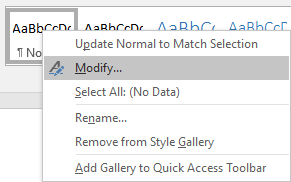
می توانید وارد پنجره تنظیمات استایل ها شوید. در شکل زیر می توانید پنجره مربوط به تنظیمات استایل Normal را مشاهده کنید .
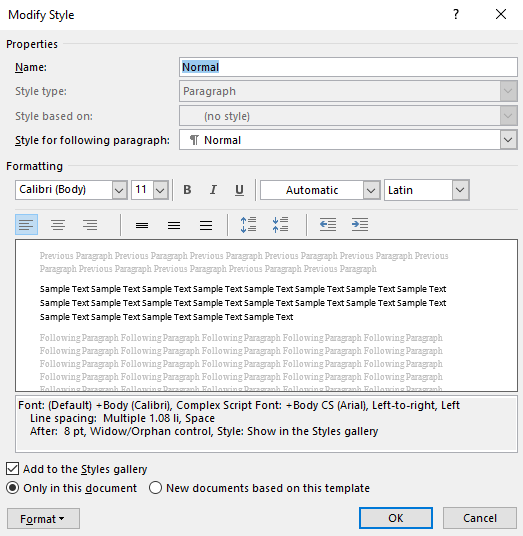
در این پنجره شما می توانید با ایجاد تغییرات در استایل خود و فشردن دکمه Ok تغییرات را ذخیره کنید و در هر قسمت از متن که بخواهید می توانید از این استایل ها استفاده کنید.
البته در قسمت میانی این پنجره صفحه ای وجود دارد که اعمال تغییرات را برای شما به صورت آنلاین نمایش داده تا بتوانید بهترین گزینه مورد نظر خود را جهت استایل دهی انتخاب کنید.
از گزینه فرمت در انتهای این پنجره نیز می توانید جهت تغییر در پاراگراف و … استفاده کنید که با چند بار کار کردن می توانید تمام فوت و فن این کار را بدست بگیرید.
امیدوارم از این آموزش لذت کافی رابرده باشید.
موفق و موید باشید.
با عرض سلام و خسته نباشید خدمت تمامی کاربران سایت اکسیژن۲ امیدوارم از آموزش های ما لذت کافی را برده باشید.
در این جلسه از آموزش های سری ورد قصد داریم شما را با امکانات موجود در سربرگ Home که اولین سربرگ پنجره ورد می باشد آشنا کنیم .
می توانید شکل کلی صفحه ای از ورد که در این جلسه قرار است به آموزش آن بپردازیم را در شکل زیر ببینید :

سربرگ Home از ۵ بخش تشکیل شده است که عبارتند از :
- Clipboard
- Font
- Paragraph
- Styles
- Editing
در شکل زیر می توانید این ۵ بخش را به صورت اجمالی مشاهده کنید :
در ابتدا به بخش clipboard می پردازیم :
در شکل زیرمی توانید بصورت اجمالی clipboard را مشاهده نمایید :
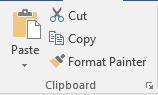
در این قسمت شما گزینه های کپی را می توانید ببینید که کاملا با آنها آشنا هستید که شامل برش – Cut ، کپی – Copy ، فرمت پینتر – Format Painter و جایگذاری – Paste که شما با برش و کپی آشنایی کافی را داشته و جایگذاری هم مفهومی آشنا برای شماست اما گزینه Format Painter به این صورت است که شما اگر متنی را انتخاب کنید و این گزینه را فعال نمایید فرمت بندی این بخش انتخابی شما به حافظه clipboard ذخیره شده و اگر روی هر متن دیگری کلیک نمایید آن فرمت را دریافت می کند. مثلا اگر شما دو متن داشته باشید به شکل زیر :
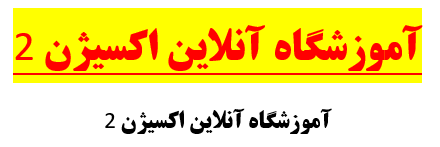
و می خواهید فرمت و شکل بالایی که دارای خط زیر ، پس زمینه زرد و رنگ متن قرمز است را به نسخه پایین بدهیم ولی هر کدام از این آیتم ها را جداگانه انجام ندهیم یعنی ابتدا قرار دادن آندرلاین ،بعد پس زمینه زرد و در انتها رنگ قرمز متن می توانید به صورت یکپارچه با انتخاب متن بالا و انتخاب گزینه Format Painter و سپس انتخاب متن پایین تمامی این تغییرات را روی قسمت متن پایینی اعمال می شود.
باکس بعدی ،بخش Font است که تغییرات مختلف را می توان در زمینه Font اعمال کرد مثل نام فونت ، سایز فونت و … .
بخش بعدی که باید به بررسی آن بپردازیم بخش Paragraph است که تصویر زیر می باشد :
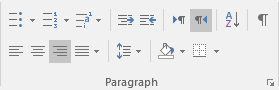
در این بخش شما می توانید در قسمت بالایی به ترتیب از سمت چپ آیتم های مربوط به شماره گذاری به اشکال مختلف را ببینید سپس دو گزینه ترازبندی موجود است و بعد از آن راست چین و چپ چین کردن را می توانید مشاهده کنید.گزینه بعدی مرتب سازی متن از کوچک به بزرگ را انجام می دهد. گزینه بعدی هم به ابتدای خطوط مارک ها را اضافه می کند یا کم می کند. در خط پایین تر ترازبندی پاراگراف هاست که می توانید میان چین، چپ چین ، راست چین یا justify کنید متون خود را.
گزینه بعدی را می توانید جهت تنظیم فاصله بین دو خط استفاده نمایید.گزینه بعدی آن مربوط به رنگ پس زمینه متون است و می توانید با انتخاب مثلث کنار آن رنگ های مختلف را به پس زمینه متون خود بدهید.
گزینه بعدی برای ترسیم قاب ها و جداول دستی است که با نام Border در این بخش وجود دارد می توانید از ان جهت ترسیم باکس یا خصوص مختلف استفاده نمایید که در جلسات آتی بیشتر در مورد این گزینه در مثال های مختلف توضیحاتی ارائه می شود.
به نظرم برای این جلسه کافیست در جلسه آینده و بخش دوم از آموزش سربرگ Home به بخش Styles و Editing می پردازیم.
موفق و پیروز باشید.
با عرض سلام و خسته نباشید خدمت تمامی کاربران سایت اکسیژن ۲ ،امیدوارم تا این لحظه از آموزش های ما لذت کافی را برده باشید.
در این آموزش قصد داریم تا شما را با سربرگ File در ورد آشنا کنیم.امیدوارم لذت ببرید.
همانطور که در شکل زیر می بینید این بخش نیز مانند آموزش جلسه قبل از دو بخش خاکستری رنگ و آبی رنگ تشکیل شده است .

در سمت چپ دو باره سربرگ هایی برای این صفحه وجود دارد که به توضیح آنها می پردازیم.
شکل زیر :

این شکل شما را به صفحه قبل باز می گرداند.
ولی در حالت معمول گزینه Info فعال می باشد.همانطور که می بینید وقتی گزینه Info در سمت چپ فعال می باشد در سمت خاکستری این منو به صورت کامل باز شده و اطلاعات مختلفی را در دسترس شما قرار می دهد که به انها می پردازیم.
در قسمت بالای صفحه مانند شکل زیر :
می توانید نامی که برای این فایل انتخاب شده است ببینید که بصورت پیش فرض Document1 تعیین شده است و بعد از آن واژه Word می باشد که نشان از این است که شما در محیط برنامه Microsoft Word هستید.
در قسمت Info سه گزینه را می بینیم به صورت شکل زیر :
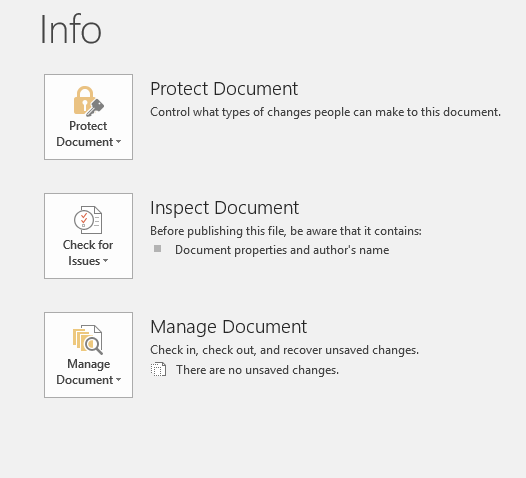
قسمت اول که با عنوان Protect Document مشخص شده است به شما اجازه می دهد تا انواع تغییراتی که افراد مختلف می توانند روی سند شما به وجود بیاورند را با استفاده از پسورد مورد حفاظت قرار دهید.
قسمت دوم که با عنوان Inspect Document مشخص شده است به شما اجازه می دهد تا قبل از انتشار سند خود مشکلات مربوط به آنرا چک کنید که می تواند شامل نام نویسنده یا خوانا نبودن متون شما باشد.
قسمت سوم که با عنوان Manage Document مشخص شده است به شما این امکان را می دهد که بررسی های لازم در مورد موارد ذخیره نشده را مشاهده کنید ،این موارد مربوط به سند فعلی می باشد. در کل در این قسمت مدیریت سند را می توانید انجام دهید.
اما در سمت راست می توانید موارد زیر را مطابق با شکل زیر مشاهده نمایید :

این قسمت مربوط به ویژگی هایی است که سند شما آنها را داراست که می توانید چیز هایی مثل سایز فایل ،تعداد صفحات ، تعداد کلمات استفاده شده در این سند ، مجموع تمام زمان های ویرایش شده ، عنوان سند ، تگ ها ، نظرات و …. را در آن مشاهده کنید .
بخش بعدی سربرگ ها که با عنوان New در قسمت آبی رنگ مشخص شده است به صورت کلی وقتی شما بر روی آن گزینه کلیک می کنید به صفحه ای وارد می شوید که در جلسه قبل ( آموزش Word – جلسه دوم – اسناد اخیر) در مورد این مطلب به طور کامل پرداخته ایم.
گزینه بعدی که در قسمت آبی می بینیم گزینه Open است که از دو قسمت تشکیل می گردد ،بخش سمت راست مربوط به فایل های هفته گذشته و فایل های قدیمی تر می باشد ولی در سمت چپ می توانید باز کردن یک سند و اجرای آنرا در نرم افزار به روش های مختلف ببینید مثل استفاده از پوشه های موجود در سیستم شما یا استفاده از onedrive .
سربرگ بعدی که عنوان آن Save می باشد در صورتی که شما از قبل یکبار سند خودرا ذخیره کرده باشید می توانید در جایگزینی همان سند اقدام نمایید.
گزینه بعد Save As است که جهت ذخیره سازی سند شما است که می توانید با نام مشخص و فرمت های مختلف سند خود را ذخیره نمایید.
گزینه Print هم که به شما این امکان را می دهد تا سند خود را پرینت بگیرید. همچنین گزینه share به شما این امکان را می دهد تا سند خود را با دیگران در محیط های مختلط به اشتراک بگذارید.
گزینه export خروجی مورد نظر شما را با فرمتی خاص ارائه می نماید.
تا همین جا برای این جلسه کافیه ،امیدوارم لذت برده باشید.
ادامه آموزش در جلسات بعدی.
موفق و پیروز باشید.
با عرض سلام و خسته نباشید خدمت تمامی کاربران عزیز سایت اکسیژن ۲ ، امیدوارم تا این لحظه از آموزش های ما لذت برده باشید.
در این آموزش قصد داریم تا شما را با صفحه ابتدایی ورد ۲۰۱۹ آشنا کنیم .امیدوارم از این آموزش خوشتون بیاد.
وقتی شما نرم افزار ورد را باز می کنید با صفحه ای به شکل زیر مواجه می شود :
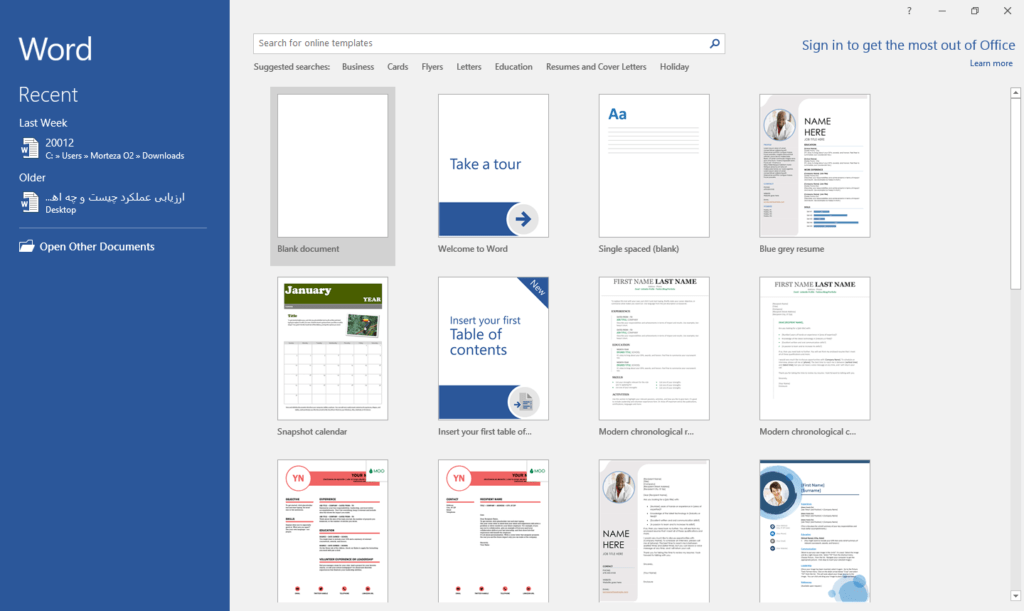
این صفحه که صفحه Recent File نام دارد از دو بخش کلی آبی رنگ و خاکستری تشکیل شده است.
بخش آبی:
این بخش به شما فایل های ورد اخیری که شما از آنها استفاده کرده اید را نمایش می دهد. این فایل ها ،فایل هایی که در یک هفته اخیر تغییرات در آن اعمال شده است می باشند . در قسمت پایین تر فایل های قدیمی تر را می بینید و در انتها آیکن باز کردن سند های دیگر وجود دارد که شما می توانید از آن استفاده کنید.
بخش خاکستری :
این بخش مربوط به Theme ها یا پوسته های آماده ای است که شما می توانید از آنها جهت زیباسازی سند خود استفاده نمایید.
در قسمت بالای این بخش شما می توانید اگر به اینترنت وصل باشید نام های مختلفی را برای پوسته مورد نظر خود از مخزن پوسته های مایکروسافت جستجو کنید و پوسته مورد نظر خود را بیابید.
در پایین بخش جستجو می توانید پیشنهادات موضوعی جستجو هم مشاهده کنید و از آنها استفاده کنید.
برای ورود به صفحه اصلی ورد بدون هیچ پوسته می توانید از آیکن Blank document استفاده کنید تا یک صفحه سفید برای شما به نمایش بیاید تا بتوانید از آن برای انجام امور مربوطه خود استفاده نمایید.
خوب، برای این جلسه کافیه، امیدوارم لذت برده باشید. در جلسات بعدی وارد صفحه اصلی ورد می شیم ، در ابتدا سربرگ هارو توضیح میدم و بعد از آن به کلیات ورد و ترفند های آن می پردازیم.